سیستم مدیریت محتوا
رفع خطای ۵۰۰ در المنتور | راهنمای کامل عیبیابی و حل مشکل
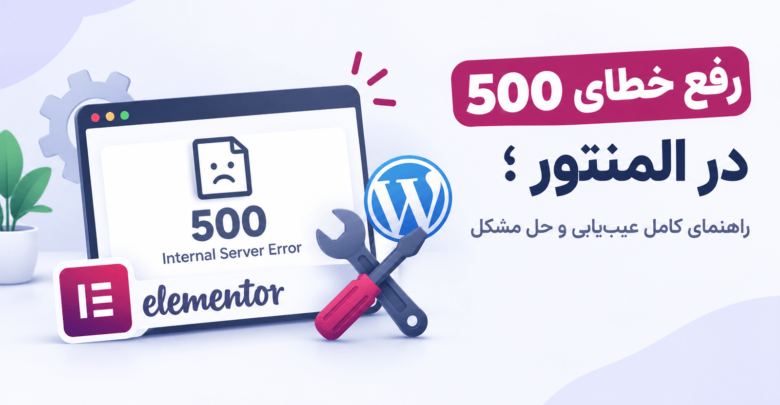
یکی از مشکلاتی که ممکن است هنگام طراحی صفحات سایت با المنتور (Elementor) با آن مواجه شوید، خطای ۵۰۰ یا Internal Server Error است. این خطا گاهی هنگام باز کردن ویرایشگر المنتور نمایش داده میشود و گاهی نیز هنگام ذخیره تغییرات، انتشار صفحه یا استفاده از امکانات مختلف این صفحهساز رخ میدهد.
خطای ۵۰۰ معمولاً نشان میدهد که سرور هنگام پردازش درخواست، با مشکلی مواجه شده است. کمبود حافظه PHP، ناسازگاری افزونهها، محدودیت منابع هاست، تنظیمات نادرست سرور یا خطاهای موجود در کدهای سایت میتوانند از دلایل بروز این مشکل باشند.
در این مقاله، دلایل رایج خطای ۵۰۰ در المنتور و روشهای رفع آن را بهصورت مرحلهبهمرحله بررسی میکنیم.
خطای ۵۰۰ در المنتور چیست؟
خطای ۵۰۰ یک کد وضعیت HTTP است که نشان میدهد سرور نتوانسته درخواست را با موفقیت پردازش کند. این خطا بهتنهایی علت دقیق مشکل را مشخص نمیکند و برای پیدا کردن دلیل اصلی باید گزارش خطاهای سرور یا تنظیمات سایت را بررسی کرد.
برای مثال، ممکن است سایت وردپرسی شما بدون مشکل باز شود، اما هنگام ورود به ویرایشگر المنتور یا ذخیره یک صفحه، خطای ۵۰۰ نمایش داده شود. در چنین شرایطی، احتمال دارد درخواست مربوط به ویرایشگر به دلیل کمبود منابع، تداخل افزونهها یا یک خطای PHP با شکست مواجه شده باشد.
مهمترین دلایل خطای ۵۰۰ در المنتور
پیش از شروع عیبیابی، بهتر است با دلایل احتمالی این خطا آشنا شوید:
- کمبود حافظه PHP: المنتور هنگام ویرایش صفحات پیچیده به حافظه کافی نیاز دارد.
- تداخل افزونهها: بعضی افزونهها ممکن است با المنتور یا یکدیگر ناسازگار باشند.
- ناسازگاری نسخه PHP: نسخه PHP یا تنظیمات آن ممکن است با نسخه وردپرس، المنتور یا یکی از افزونهها سازگار نباشد.
- خطاهای کدنویسی: کدهای سفارشی قالب، افزونه یا فایلهای سایت ممکن است خطای PHP ایجاد کنند.
۱. بررسی تداخل افزونههای وردپرس
گاهی خطای ۵۰۰ به دلیل تداخل یکی از افزونههای وردپرس با المنتور یا سایر افزونههای نصبشده روی سایت اتفاق میافتد. این مشکل ممکن است بعد از نصب یک افزونه جدید یا بهروزرسانی افزونههای قبلی ظاهر شود.
برای بررسی این موضوع، ابتدا یک نسخه پشتیبان از سایت تهیه کنید و سپس افزونههای غیرضروری را موقتاً غیرفعال کنید. بعد از آن، دوباره وارد المنتور شوید و ببینید مشکل برطرف شده است یا خیر.
اگر خطا از بین رفت، افزونهها را یکییکی فعال کنید و بعد از فعال کردن هرکدام، عملکرد المنتور را بررسی کنید. به این ترتیب میتوانید افزونهای را که باعث بروز مشکل شده است، شناسایی کنید.
اگر سایت فروشگاهی دارید یا از افزونههای مهمی مانند درگاه پرداخت استفاده میکنید، بهتر است این آزمایش را در محیط آزمایشی انجام دهید تا اختلالی در عملکرد سایت ایجاد نشود.
۲. بررسی نسخه PHP و سازگاری افزونهها
نسخه PHP مورد استفاده در هاست میتواند روی عملکرد وردپرس و المنتور تأثیر بگذارد. اگر نسخه PHP با قالب یا یکی از افزونههای سایت سازگار نباشد، ممکن است هنگام باز کردن ویرایشگر یا ذخیره تغییرات با خطای ۵۰۰ مواجه شوید.
برای بررسی این موضوع، ابتدا نسخه فعلی PHP را از طریق اطلاعات سیستم المنتور یا پنل مدیریت هاست مشاهده کنید. سپس مطمئن شوید نسخه انتخابشده با نسخه وردپرس، المنتور، قالب و افزونههای نصبشده سازگار است.
اگر خطا بلافاصله پس از تغییر نسخه PHP ایجاد شده، احتمال دارد یکی از اجزای سایت با نسخه جدید سازگار نباشد. در این شرایط، بررسی تغییرات اخیر و خطاهای ثبتشده میتواند به شناسایی عامل مشکل کمک کند.
توجه داشته باشید که استفاده از جدیدترین نسخه PHP همیشه بهتنهایی مشکل را حل نمیکند. بهتر است نسخهای را انتخاب کنید که هم از نظر امنیتی بهروز باشد و هم با اجزای سایت شما سازگاری داشته باشد.
۳. بررسی گزارش خطاهای PHP و سرور
اگر با روشهای قبلی مشکل برطرف نشد، بهتر است گزارش خطاهای سرور را بررسی کنید. این گزارشها معمولاً اطلاعات دقیقتری درباره علت بروز خطای ۵۰۰ در اختیار شما قرار میدهند.
برای این کار، وارد پنل هاست شوید و به دنبال بخشهایی مانند Error Log یا گزارش خطاهای PHP بگردید. سپس خطاهایی را که در زمان بروز مشکل ثبت شدهاند، بررسی کنید.
برای مثال، ممکن است گزارش خطا به یک افزونه خاص، فایل قالب یا کمبود حافظه اشاره کند. در چنین شرایطی میتوانید بهجای بررسی تمام بخشهای سایت، مستقیماً روی همان مورد تمرکز کنید.
در صورت نیاز، امکان فعال کردن ثبت خطاهای وردپرس نیز وجود دارد. برای این کار میتوانید تنظیمات زیر را در فایل wp-config.php قرار دهید یا مقادیر موجود را اصلاح کنید:
define( 'WP_DEBUG', true );
define( 'WP_DEBUG_LOG', true );
define( 'WP_DEBUG_DISPLAY', false );
این تنظیمات باعث میشوند خطاهای قابل ثبت وردپرس معمولاً در فایل wp-content/debug.log ذخیره شوند. البته همه خطاهای PHP لزوماً در این فایل ثبت نمیشوند و گاهی باید گزارش خود سرور را بررسی کنید.
نکته امنیتی: بهتر است خطاها به بازدیدکنندگان سایت نمایش داده نشوند. پس از پایان عیبیابی، حالت اشکالزدایی را غیرفعال کنید و اجازه ندهید افراد غیرمجاز به فایل گزارش دسترسی داشته باشند.
۴. بررسی محدودیت منابع هاست
المنتور برای ویرایش صفحات، بهویژه صفحات پیچیده و سنگین، به منابع کافی نیاز دارد. اگر حافظه PHP یا زمان اجرای اسکریپتها محدود باشد، ممکن است هنگام ذخیره تغییرات یا بارگذاری ویرایشگر با خطای ۵۰۰ مواجه شوید.
برای بررسی این موضوع، بهتر است مقدار حافظه PHP (memory_limit)، زمان اجرای اسکریپتها (max_execution_time) و سایر محدودیتهای منابع هاست را بررسی کنید.
اگر از سیپنل (cPanel) استفاده میکنید، معمولاً میتوانید از بخش Select PHP Version نسخه PHP را تغییر دهید. بسته به تنظیمات و امکانات هاست، ممکن است در همین بخش یا قسمت Options امکان مشاهده یا تغییر بعضی از تنظیمات PHP نیز وجود داشته باشد.
پس از ورود به بخش Select PHP Version، نسخه PHP سازگار با وردپرس، المنتور و افزونههای سایت خود را انتخاب کنید. اگر تنظیمات مربوط به حافظه یا زمان اجرای اسکریپتها در دسترس بود، میتوانید با توجه به نیاز سایت و محدودیتهای سرویس میزبانی، آنها را تنظیم کنید.
البته تغییر نسخه PHP با افزایش حافظه PHP متفاوت است و بهتنهایی کمبود منابع را برطرف نمیکند. اگر گزینههای موردنیاز در سیپنل وجود ندارند، میتوانید از روشهای دیگر تنظیم PHP که در پنل هاست در دسترس هستند استفاده کنید.
۵. پاک کردن کش و بازسازی فایلهای المنتور
گاهی پس از بهروزرسانی وردپرس، قالب یا المنتور، فایلهای تولیدشده و اطلاعات کششده با وضعیت جدید سایت هماهنگ نیستند. در چنین شرایطی، پاک کردن کش و بازسازی فایلهای المنتور میتواند به رفع بعضی از مشکلات کمک کند.
برای انجام این کار، وارد پیشخوان وردپرس شوید و از بخش المنتور ← ابزارها (Tools)، گزینههای مربوط به بازسازی فایلها و دادهها را بررسی کنید. نام و محل دقیق این گزینهها ممکن است در نسخههای مختلف المنتور متفاوت باشد.
اگر از افزونه کش استفاده میکنید، کش آن را نیز پاک کنید. در صورت نیاز، کش مرورگر و کش سمت سرور را هم بررسی کنید.
در پایان، صفحه موردنظر را دوباره با المنتور باز کنید و ذخیره تغییرات را امتحان کنید. اگر خطای ۵۰۰ همچنان وجود داشت، به سراغ بررسی گزارش خطاهای سرور بروید؛ زیرا این خطا همیشه به کش مربوط نمیشود.
۶. بررسی قالب و کدهای سفارشی
اگر خطای ۵۰۰ پس از تغییر قالب، نصب یک افزونه سفارشی یا اضافه کردن کد به فایل functions.php ظاهر شده است، بهتر است تغییرات اخیر سایت را بررسی کنید.
گاهی یک کد اشتباه یا ناسازگار در قالب و افزونهها باعث ایجاد خطای PHP میشود. برای پیدا کردن علت، گزارش خطاها را بررسی کنید تا مشخص شود مشکل به کدام فایل یا بخش سایت مربوط است.
اگر از قالب فرزند استفاده میکنید، کدهایی را که به فایلهای آن اضافه کردهاید نیز بررسی کنید. در صورت امکان، تغییرات را ابتدا در محیط آزمایشی بررسی کنید و از بازگرداندن یا حذف کدها بدون تهیه نسخه پشتیبان خودداری کنید.
همچنین بهتر است فایلهای اصلی وردپرس و المنتور را مستقیماً ویرایش نکنید. اگر مشکل از یک کد سفارشی باشد، اصلاح همان کد معمولاً راهکار مناسبتری از تغییر فایلهای اصلی است.
جمعبندی
خطای ۵۰۰ در المنتور یک خطای عمومی سمت سرور است و برای رفع آن باید علت واقعی مشخص شود. کمبود حافظه PHP، تداخل افزونهها، ناسازگاری نسخهها، خطاهای کدنویسی و محدودیت منابع هاست از جمله مواردی هستند که باید بررسی شوند.
بهترین روش این است که ابتدا از سایت نسخه پشتیبان تهیه کنید، سپس مراحل عیبیابی را از سادهترین موارد شروع کنید و در صورت ادامه مشکل، گزارش خطاهای سرور را بررسی کنید. از تغییر همزمان چند تنظیم یا حذف فایلهای سیستمی بدون نسخه پشتیبان خودداری کنید.
اگر خطای ۵۰۰ هنگام استفاده از المنتور برطرف نمیشود، بررسی گزارشهای سرور و محدودیتهای منابع هاست میتواند مسیر رسیدن به علت اصلی را کوتاهتر کند.
اگر برای سایت وردپرسی خود به دنبال یک سرویس میزبانی مناسب هستید، پیش از انتخاب، منابع و امکانات پلنها را بررسی کنید تا بتوانید متناسب با نیاز سایتتان تصمیم بگیرید.