سیستم مدیریت محتوا
آموزش انتقال وردپرس به هاست جدید بدون از دست رفتن اطلاعات
آموزش انتقال سایت وردپرسی به هاست جدید بدون از دست رفتن اطلاعات
تصمیم گرفتهاید هاست سایتتان را تغییر دهید، اما یک نگرانی مهم دارید: نکند بعد از انتقال، تصاویر نمایش داده نشوند، اطلاعات سایت از بین بروند یا کاربران برای چند ساعت نتوانند وارد سایت شوند؟
این نگرانی کاملاً قابل درک است. مخصوصاً اگر یک فروشگاه اینترنتی دارید که هر روز سفارش دریافت میکند یا سایتی را مدیریت میکنید که مدت زیادی برای تولید محتوای آن وقت گذاشتهاید.
خبر خوب این است که انتقال وردپرس به هاست جدید معمولاً بدون نیاز به طراحی دوباره سایت امکانپذیر است. کافی است فایلها و پایگاه داده بهدرستی منتقل شوند و تنظیمات دامنه و سرور جدید را بررسی کنید.
البته جابهجایی هاست همیشه بدون ریسک نیست. یک اشتباه در تنظیم دیتابیس یا تغییر زودهنگام DNS میتواند باعث اختلال در دسترسی کاربران شود.
در این آموزش از وبلاگ هاستسان، مراحل انتقال دستی وردپرس با سیپنل را توضیح میدهیم و در پایان به روش انتقال با افزونه هم اشاره میکنیم.
چه زمانی بهتر است هاست وردپرس را تغییر دهیم؟
همیشه لازم نیست برای برطرف کردن مشکلات سایت، هاست را عوض کنید. گاهی مشکل از افزونهها، قالب یا تنظیمات خود وردپرس است.
اما در بعضی شرایط، تغییر سرویس میزبانی تصمیم منطقیتری خواهد بود.
برای مثال، ممکن است سایت شما رشد کرده باشد و منابع هاست فعلی دیگر پاسخگوی تعداد کاربران یا پردازشهای آن نباشد. شاید هم به نسخه خاصی از PHP، امکانات بیشتر یا خدمات پشتیبانی متناسب با نیازتان احتیاج داشته باشید.
اگر دلیل اصلی شما کندی سایت است، پیشنهاد میکنیم ابتدا مقاله چرا سایت وردپرسی کند است؟ ۱۰ روش افزایش سرعت وردپرس را بخوانید.
بهتر است قبل از خرید هاست جدید، منابع موردنیاز سایت، سازگاری نرمافزارها و شرایط سرویس را بررسی کنید. انتقال سایت به هاست نامناسب ممکن است فقط مشکل قبلی را به محیط جدید منتقل کند.
قبل از انتقال وردپرس چه چیزهایی لازم داریم؟
برای انتقال دستی سایت وردپرسی، به اطلاعات دسترسی هاست قبلی و هاست جدید نیاز دارید.
در این آموزش فرض میکنیم هر دو سرویس از کنترلپنل cPanel استفاده میکنند. اگر کنترلپنل شما متفاوت است، نام بعضی گزینهها و مسیر انجام مراحل ممکن است تغییر کند.
پیش از شروع، موارد زیر را آماده کنید:
- دسترسی به سیپنل هاست فعلی و هاست جدید
- امکان دانلود و آپلود فایلهای سایت
- دسترسی به phpMyAdmin برای مدیریت دیتابیس
- اطلاعات مدیریت دامنه و تنظیمات DNS
- فضای کافی در هاست جدید برای فایلها و پایگاه داده
- یک نسخه پشتیبان سالم و قابل بازیابی
اگر سایت فروشگاهی دارید، بهتر است انتقال را در زمانی با فعالیت کمتر انجام دهید و برای جلوگیری از ثبت سفارش در دو محیط متفاوت، یک بازه کوتاه برای توقف تغییرات نهایی در نظر بگیرید.
مرحله اول: از فایلها و دیتابیس وردپرس بکاپ بگیرید
مهمترین بخش انتقال، تهیه نسخه پشتیبان است. حتی اگر قصد دارید از افزونه مهاجرت استفاده کنید، داشتن یک بکاپ مستقل تصمیم عاقلانهای است.
ابتدا وارد سیپنل هاست فعلی شوید و از بخش File Manager پوشه اصلی سایت را باز کنید.
در بسیاری از سرویسهای سیپنل، فایلهای دامنه اصلی داخل پوشه public_html قرار دارند؛ اما اگر وردپرس روی دامنه اضافی یا مسیر دیگری نصب شده باشد، محل فایلها متفاوت خواهد بود.
فایلهای وردپرس را انتخاب کرده و با گزینه Compress یک فایل فشرده ZIP تهیه کنید. سپس آن را روی رایانه خود دانلود کنید.
حالا نوبت دیتابیس است.
از صفحه اصلی سیپنل وارد phpMyAdmin شوید، پایگاه داده مربوط به وردپرس را انتخاب کنید و از بخش Export خروجی SQL بگیرید.
اگر نمیدانید سایت از کدام دیتابیس استفاده میکند، نام آن را میتوانید در فایل wp-config.php و مقابل مقدار DB_NAME پیدا کنید.
نکته مهم: فقط داشتن فایلهای وردپرس کافی نیست. نوشتهها، تنظیمات و بسیاری از اطلاعات سایت در دیتابیس ذخیره میشوند. برای بازیابی کامل سایت، به هر دو بخش نیاز دارید.
پیش از ادامه، مطمئن شوید فایلهای بکاپ بهدرستی دانلود شدهاند و امکان دسترسی به محتوای آنها وجود دارد.
مرحله دوم: فایلهای وردپرس را به هاست جدید منتقل کنید
پس از تهیه نسخه پشتیبان، وارد سیپنل هاست جدید شوید.
از بخش File Manager به مسیر اصلی دامنه بروید. اگر قرار است وردپرس روی دامنه اصلی نصب شود، این مسیر در بسیاری از سرویسها public_html است.
فایل ZIP تهیهشده را با گزینه Upload بارگذاری کنید.
بعد از اتمام آپلود، فایل را انتخاب کرده و با گزینه Extract از حالت فشرده خارج کنید.
در این مرحله به ساختار پوشهها دقت کنید. فایلهایی مانند wp-config.php و پوشههای wp-content، wp-admin و wp-includes باید در مسیر صحیح سایت قرار داشته باشند.
یکی از اشتباهات رایج این است که فایلها داخل یک پوشه اضافی استخراج میشوند. در نتیجه، سرور بهجای فایل اصلی وردپرس، پوشهای را مشاهده میکند که محتوای سایت در مسیر موردانتظار آن نیست.
پیش از حذف هر فایل پیشفرض در هاست جدید نیز بررسی کنید که به نصب دیگری تعلق نداشته باشد.
مرحله سوم: یک دیتابیس جدید بسازید
فایلهای سایت منتقل شدهاند، اما وردپرس هنوز برای نمایش اطلاعات به دیتابیس نیاز دارد.
در سیپنل هاست جدید، بخش Database یا ابزار ساخت پایگاه داده MySQL را باز کنید.
یک دیتابیس جدید بسازید و سپس نام کاربری و رمز عبور مناسبی برای آن تعیین کنید.
در ادامه، کاربر ساختهشده را به دیتابیس متصل کنید و مجوزهای موردنیاز وردپرس را در اختیار آن قرار دهید.
نام دیتابیس، نام کاربری و رمز عبور را در جایی امن نگه دارید؛ چون در مرحله بعد به آنها نیاز خواهید داشت.
توجه کنید که سیپنل ممکن است پیشوندی به نام دیتابیس و نام کاربری اضافه کند. هنگام وارد کردن اطلاعات در فایل تنظیمات وردپرس باید از نام کامل استفاده کنید.
مرحله چهارم: دیتابیس قبلی را وارد هاست جدید کنید
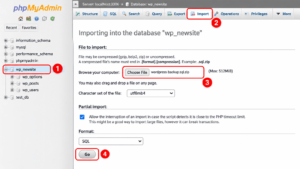
اکنون باید اطلاعات سایت قبلی را به دیتابیس تازه منتقل کنید.
از سیپنل هاست جدید وارد phpMyAdmin شوید و دیتابیسی را که ساختهاید انتخاب کنید.
روی گزینه Import کلیک کنید و فایل SQL خروجی گرفتهشده از هاست قبلی را انتخاب کنید.
سپس عملیات درونریزی را اجرا کنید.
مدت انجام این کار به حجم دیتابیس و محدودیتهای سرور بستگی دارد. اگر فایل بسیار بزرگ باشد، ممکن است ابزار phpMyAdmin با محدودیت حجم آپلود یا زمان اجرا مواجه شود.
در چنین شرایطی بهتر است از پشتیبانی سرویس میزبانی درباره روش مناسب وارد کردن دیتابیس سؤال کنید.
بعد از پایان عملیات، بررسی کنید که جدولهای وردپرس در دیتابیس جدید ایجاد شده باشند و پیام خطای مهمی نمایش داده نشده باشد.
مرحله پنجم: اطلاعات دیتابیس را در wp-config.php تغییر دهید
وردپرس برای اتصال به پایگاه داده از اطلاعات موجود در فایل wp-config.php استفاده میکند.
این فایل را در هاست جدید پیدا کرده و با ویرایشگر فایل باز کنید.
بخش تنظیمات دیتابیس معمولاً ساختاری مشابه نمونه زیر دارد:
define('DB_NAME', 'new_database');
define('DB_USER', 'new_username');
define('DB_PASSWORD', 'your_password');
define('DB_HOST', 'localhost');
مقادیر نمونه را با اطلاعات واقعی دیتابیس جدید جایگزین کنید.
مقدار DB_HOST در بسیاری از هاستها localhost است، اما همیشه اینطور نیست. اگر ارائهدهنده هاست مقدار دیگری مشخص کرده، باید از همان استفاده کنید.
بعد از ذخیره تغییرات، وردپرس باید بتواند به پایگاه داده جدید متصل شود.
اگر هنگام باز کردن سایت با پیام Error Establishing a Database Connection روبهرو شدید، ابتدا نام دیتابیس، نام کاربری، رمز عبور، آدرس سرور دیتابیس و سطح دسترسی کاربر را بررسی کنید.
مرحله ششم: قبل از تغییر DNS سایت را آزمایش کنید
یکی از مهمترین کارهایی که نباید از آن صرفنظر کنید، آزمایش سایت روی هاست جدید پیش از انتقال بازدیدکنندگان است.
اگر دامنه همچنان به هاست قبلی متصل باشد، کاربران نسخه قبلی سایت را مشاهده میکنند. در این فاصله میتوانید محیط جدید را بررسی کنید.
بسته به امکانات سرویس، ممکن است امکان پیشنمایش سایت با آدرس موقت یا روشهایی مانند تنظیم فایل hosts وجود داشته باشد.
در روش فایل hosts، دامنه فقط روی دستگاه آزمایشی شما به IP سرور جدید هدایت میشود. این کار باید با دقت انجام شود و پس از پایان آزمایش، تغییرات محلی بازگردانده شوند.
صفحه اصلی، نوشتهها، تصاویر، فرمها و ورود به مدیریت وردپرس را بررسی کنید.
اگر فروشگاه اینترنتی دارید، صفحات محصول، سبد خرید و مراحل پرداخت را نیز در محیط آزمایشی امن بررسی کنید؛ بدون اینکه سفارش واقعی ناخواسته ثبت شود.
اگر آدرس دامنه تغییر نکرده باشد، معمولاً نیازی به تغییر نشانیهای ذخیرهشده وردپرس نیست.
اما اگر همزمان دامنه را هم تغییر میدهید، باید آدرسهای قدیمی را با روشی سازگار با ساختار دادههای وردپرس جایگزین کنید. جایگزینی مستقیم و بدون بررسی در فایل SQL ممکن است دادههای سریالشده را خراب کند.
مرحله هفتم: دامنه را به هاست جدید متصل کنید
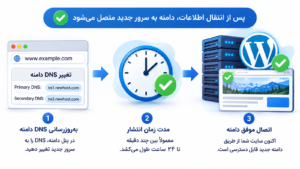
وقتی مطمئن شدید سایت روی هاست جدید درست کار میکند، نوبت هدایت دامنه به سرور جدید است.
برای این کار معمولاً میتوانید رکوردهای DNS مرتبط را تغییر دهید یا نیمسرورهای دامنه را مطابق اطلاعات ارائهدهنده جدید تنظیم کنید.
اگر از روش تغییر نیمسرور استفاده میکنید، پیش از انجام آن وضعیت سایر رکوردهای DNS را بررسی کنید.
این موضوع مخصوصاً برای سایتهایی اهمیت دارد که ایمیل اختصاصی دارند. تغییر نیمسرورها بدون انتقال صحیح رکوردهای MX، SPF و سایر تنظیمات مرتبط ممکن است دریافت یا ارسال ایمیل را مختل کند.
پس از ثبت تغییرات، انتشار اطلاعات جدید DNS در شبکههای مختلف ممکن است زمان ببرد.
به همین دلیل بهتر است هاست قبلی را بلافاصله غیرفعال نکنید.
برای سایتهایی که اطلاعات آنها مرتب تغییر میکند، مانند فروشگاهها، لازم است از ثبت تغییرات همزمان روی دو نسخه سایت جلوگیری شود. در غیر این صورت ممکن است سفارشها یا اطلاعات جدید بین دو محیط ناهماهنگ شوند.
مرحله هشتم: عملکرد سایت را پس از انتقال بررسی کنید
وقتی دامنه به هاست جدید متصل شد، کار هنوز تمام نشده است.
ابتدا گواهی SSL را بررسی کنید و مطمئن شوید سایت با HTTPS بدون هشدار امنیتی باز میشود.
سپس وارد پیشخوان وردپرس شوید و عملکرد بخشهای مهم را آزمایش کنید.
بهتر است این موارد را بررسی کنید:
- نمایش صحیح تصاویر و فایلهای رسانهای
- باز شدن نوشتهها و صفحات داخلی
- عملکرد فرم تماس و ایمیلهای ارسالی
- ورود کاربران و دسترسی به پنل مدیریت
- عملکرد افزونههای مهم و صفحات فروشگاه
- تنظیمات پیوندهای یکتا و نبود خطاهای ۴۰۴
اگر صفحات داخلی خطای ۴۰۴ میدهند، یکی از مواردی که میتوانید بررسی کنید تنظیمات پیوندهای یکتا و بازنویسی آدرسها در سرور جدید است.
همچنین فایلهای کش قدیمی را در صورت نیاز پاکسازی کنید و وضعیت عملکرد سایت را دوباره اندازه بگیرید.
انتقال وردپرس با افزونه بهتر است یا روش دستی؟
اگر با فایلهای هاست و دیتابیس آشنایی ندارید، استفاده از افزونه مهاجرت میتواند بعضی مراحل را سادهتر کند.
افزونههایی مانند Duplicator یا All-in-One WP Migration برای انتقال سایت استفاده میشوند، اما قابلیتها و محدودیتهای هرکدام ممکن است با نسخه افزونه، حجم سایت و شرایط هاست متفاوت باشد.
در روش دستی، کنترل بیشتری روی فایلها، دیتابیس و مراحل انتقال دارید. در مقابل، باید با ابزارهای مدیریت هاست آشنا باشید و تنظیمات را با دقت انجام دهید.
برای سایتهای کوچک، هر دو روش میتوانند قابل استفاده باشند. اما در سایتهای بزرگ یا فروشگاههای فعال، برنامهریزی انتقال، هماهنگی دادهها و آزمایش نهایی اهمیت بیشتری از انتخاب ابزار دارند.
هنگام انتخاب هاست جدید به چه نکاتی توجه کنیم؟
اگر دلیل انتقال، کمبود منابع یا عملکرد نامناسب سرویس فعلی است، قبل از خرید هاست جدید مشخصات آن را با نیاز سایت مقایسه کنید.
میزان منابع، فضای ذخیرهسازی، نسخههای نرمافزاری قابل استفاده، شرایط بکاپ و کیفیت پشتیبانی از معیارهای مهم هستند.
هاستسان سرویسهای مختلفی برای میزبانی سایت ارائه میکند. برای سایتهای وردپرسی میتوانید پلنهای هاست وردپرس هاستسان را بررسی کنید.
همچنین گزینههای هاست لینوکس ایران و هاست لینوکس ابری آلمان برای مقایسه موقعیت میزبانی و امکانات سرویس در دسترس هستند.
در انتخاب پلن، علاوه بر سرعت و منابع تضمینی، به خدمات پشتیبانی توجه کنید. هنگام انتقال سایت، دسترسی به پشتیبانی فنی میتواند برای بررسی خطاهای سمت سرور مفید باشد.
اگر پروژه شما به تنظیمات اختصاصی سرور نیاز دارد، مقاله تفاوت هاست اشتراکی و سرور مجازی نیز به انتخاب بین هاست و VPS کمک میکند.
سؤالات متداول درباره انتقال وردپرس به هاست جدید
آیا با تغییر هاست، اطلاعات وردپرس پاک میشود؟
خیر، تغییر هاست بهخودیخود اطلاعات را حذف نمیکند. بااینحال، اگر فایلها یا دیتابیس بهصورت ناقص منتقل شوند، ممکن است بخشی از اطلاعات در سایت جدید نمایش داده نشود. به همین دلیل تهیه و بررسی بکاپ ضروری است.
آیا تغییر هاست باعث افت رتبه سایت در گوگل میشود؟
تغییر هاست بهتنهایی به معنی افت رتبه نیست. اما اگر انتقال باعث قطعی طولانی، خطاهای سرور یا تغییر ناخواسته آدرس صفحات شود، ممکن است روی دسترسی کاربران و موتورهای جستوجو تأثیر بگذارد.
انتقال وردپرس به هاست جدید چقدر طول میکشد؟
زمان انتقال به حجم فایلها، اندازه دیتابیس، سرعت ارتباط و پیچیدگی سایت بستگی دارد. علاوه بر انتقال اطلاعات، باید زمان لازم برای آزمایش و انتشار تغییرات DNS را هم در نظر گرفت.
آیا میتوان وردپرس را بدون تغییر دامنه منتقل کرد؟
بله. در انتقال هاست معمولاً میتوانید همان دامنه قبلی را حفظ کنید و فقط مقصد میزبانی آن را تغییر دهید.
آیا بعد از انتقال باید هاست قبلی را فوراً حذف کنیم؟
خیر. بهتر است تا زمانی که از عملکرد سایت جدید، انتقال کامل اطلاعات و وضعیت DNS مطمئن نشدهاید، سرویس قبلی را نگه دارید.
حرف آخر؛ انتقال وردپرس را با عجله انجام ندهید
انتقال سایت وردپرسی به هاست جدید کار پیچیدهای نیست، اما به دقت نیاز دارد. بیشتر مشکلات زمانی پیش میآیند که یکی از مراحل، مانند تهیه بکاپ، اتصال دیتابیس یا بررسی تنظیمات دامنه، نادیده گرفته شود.
اگر قصد تغییر هاست دارید، ابتدا محیط جدید را آماده کنید، فایلها و دیتابیس را منتقل کنید و عملکرد سایت را آزمایش کنید. تنها پس از اطمینان از درست بودن تنظیمات، بازدیدکنندگان را به سرور جدید هدایت کنید.
برای انتخاب سرویس جدید نیز میتوانید هاست وردپرس هاستسان را از نظر منابع، امکانات و شرایط پشتیبانی بررسی کنید.
در نهایت، انتقال موفق فقط به معنی باز شدن صفحه اصلی نیست؛ باید مطمئن شوید تمام بخشهای سایت، از فرمها و تصاویر گرفته تا سفارشها و ایمیلها، مانند قبل کار میکنند.