
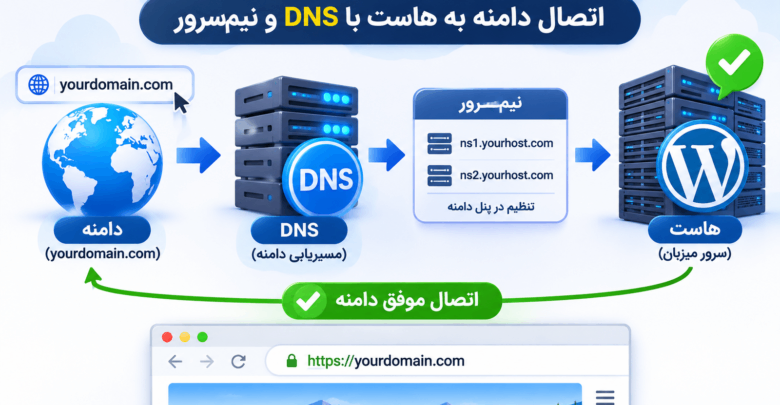
آموزش اتصال دامنه به هاست با DNS و نیمسرور؛ قدمبهقدم
دامنه را ثبت کردهاید، هاست هم خریدهاید، اما وقتی آدرس سایت را در مرورگر وارد میکنید، چیزی نمایش داده نمیشود. شاید با صفحه پیشفرض شرکت هاستینگ روبهرو شوید یا مرورگر اعلام کند که سایت در دسترس نیست.
این اتفاق لزوماً به معنی خرابی هاست یا مشکل داشتن دامنه نیست. احتمال دارد هنوز ارتباط بین این دو بهدرستی برقرار نشده باشد.
برای راهاندازی سایت، باید مشخص کنید وقتی کاربر دامنه شما را وارد میکند، درخواست او به کدام سرور ارسال شود. این کار از طریق تنظیمات DNS انجام میشود.
در این آموزش از وبلاگ هاستسان، دو روش اصلی اتصال دامنه به هاست را بررسی میکنیم: استفاده از نیمسرور (Nameserver) و تنظیم مستقیم رکوردهای DNS. همچنین توضیح میدهیم چطور اتصال را آزمایش کنید و اگر سایت باز نشد، مشکل را از کجا پیدا کنید.
قبل از شروع، دامنه و هاست چه ارتباطی با هم دارند؟
برای اینکه موضوع روشنتر شود، یک مثال ساده بزنیم.
فرض کنید دامنه شما example.com است و فایلهای سایت روی یک سرور میزبانی قرار دارند. دامنه همان آدرسی است که بازدیدکننده وارد میکند، اما سرور برای دریافت درخواستها از آدرس IP استفاده میکند.
DNS وظیفه دارد اطلاعات لازم برای پیدا کردن مقصد دامنه را در اختیار سیستمها قرار دهد.
وقتی دامنه را ثبت میکنید، لزوماً به هاست متصل نمیشود. حتی اگر دامنه و هاست را از یک شرکت خریده باشید، باید مطمئن شوید تنظیمات مربوط به اتصال بهدرستی انجام شدهاند.
برای اتصال معمولاً دو راه دارید: یا مدیریت DNS دامنه را به نیمسرورهای سرویس موردنظر بسپارید، یا در سرویس DNS فعلی، رکوردهای لازم را به مقصد هاست تنظیم کنید.
هر دو روش میتوانند درست باشند؛ انتخاب آنها به شرایط دامنه و نحوه مدیریت DNS شما بستگی دارد.
روش اول: اتصال دامنه به هاست با نیمسرور
برای بسیاری از کاربران، تنظیم نیمسرور سادهترین روش اتصال دامنه به هاست است.
نیمسرور مشخص میکند کدام سرورهای DNS مسئول پاسخگویی درباره رکوردهای دامنه هستند. وقتی نیمسرورهای دامنه را تغییر میدهید، در واقع مدیریت پاسخهای DNS آن را به مجموعه جدیدی از سرورها واگذار میکنید.
مرحله اول: نیمسرورهای هاست را پیدا کنید
بعد از خرید هاست، اطلاعات سرویس را بررسی کنید. نیمسرورها ممکن است در اطلاعات راهاندازی سرویس یا پنل کاربری شرکت هاستینگ درج شده باشند.
ساختار آنها معمولاً شبیه نمونه زیر است:
ns1.example-host.com
ns2.example-host.com
این آدرسها صرفاً نمونه هستند. برای اتصال دامنه باید از نیمسرورهای واقعی سرویس خریداریشده استفاده کنید.
اگر از هاستسان سرویس تهیه کردهاید، نیمسرورهای اختصاصیافته به همان سرویس را از اطلاعات حساب کاربری یا پشتیبانی دریافت کنید.
مرحله دوم: وارد پنل مدیریت دامنه شوید
حالا به سایتی مراجعه کنید که دامنه را از آن ثبت کردهاید.
در پنل مدیریت دامنه، بخشی با عنوانهایی مانند Nameservers، Name Servers یا تنظیمات DNS پیدا کنید.
نام این بخش در شرکتهای مختلف متفاوت است، اما هدف یکسان است: مشخص کردن نیمسرورهای معتبر دامنه.
اگر دامنه شما پسوند .ir باشد، ممکن است لازم باشد تغییر نیمسرورها را از طریق پنل سامانه ایرنیک مدیریت دامنه انجام دهید.
مرحله سوم: نیمسرورها را تغییر دهید
نیمسرورهای قبلی را با آدرسهایی که برای هاست جدید دریافت کردهاید جایگزین کنید و تنظیمات را ذخیره کنید.
در وارد کردن آدرسها دقت داشته باشید. یک اشتباه تایپی کوچک میتواند مانع اتصال صحیح دامنه شود.
همچنین پیش از تغییر نیمسرورها، رکوردهای مهم دامنه را بررسی کنید. اگر از ایمیل اختصاصی، سرویس پیامک دارای تأیید دامنه یا ابزارهای دیگری استفاده میکنید که به رکوردهای DNS وابستهاند، باید مطمئن شوید اطلاعات موردنیاز در سرویس DNS جدید نیز وجود دارند.
تغییر نیمسرور بدون انتقال رکوردهای ایمیل ممکن است باعث اختلال در دریافت پیامها شود.
مرحله چهارم: منتظر اعمال تغییرات بمانید
بعد از ذخیره نیمسرورها، تغییرات همیشه بلافاصله برای تمام کاربران قابل مشاهده نیستند.
به دلیل ذخیره موقت اطلاعات DNS در شبکهها و سرویسهای مختلف، ممکن است مدتی طول بکشد تا همه کاربران به مقصد جدید هدایت شوند.
این زمان میتواند از مدت کوتاهی تا حدود ۲۴ الی ۴۸ ساعت متغیر باشد؛ البته عدد ثابتی برای تمام دامنهها و شرایط وجود ندارد.
در این فاصله ممکن است سایت برای شما باز شود، اما فرد دیگری همچنان نسخه قبلی را مشاهده کند.
روش دوم: اتصال دامنه به هاست با رکورد A
گاهی نمیخواهید نیمسرورهای دامنه را تغییر دهید. مثلاً DNS دامنه را از طریق سرویس دیگری مدیریت میکنید یا ترجیح میدهید تنظیمات فعلی ایمیل و سایر سرویسها حفظ شوند.
در این شرایط، میتوانید رکوردهای موردنیاز را در همان سرویس DNS فعلی تغییر دهید.
یکی از مهمترین رکوردها، رکورد A است.
این رکورد یک نام دامنه را به آدرس IPv4 متصل میکند.
مرحله اول: IP هاست را پیدا کنید
ابتدا آدرس IP صحیح سرویس میزبانی را از اطلاعات هاست یا کنترلپنل دریافت کنید.
برای نمونه، فرض کنید IP اعلامشده برای سایت شما ۱۹۲.۰.۲.۱۰ است. این آدرس فقط برای آموزش استفاده شده و IP واقعی هاست نیست.
مرحله دوم: رکورد A را تنظیم کنید
در پنل سرویس DNS فعلی، بخش مدیریت رکوردها را باز کنید.
برای دامنه اصلی، رکوردی مشابه نمونه زیر تنظیم کنید:
| نوع رکورد | نام | مقدار |
|---|---|---|
| A | @ | 192.0.2.10 |
علامت @ در بسیاری از پنلها به دامنه اصلی اشاره دارد. بعضی سرویسها بهجای آن نام کامل دامنه را میخواهند.
اگر رکورد A قبلی برای همین نام وجود دارد، باید بررسی کنید که تغییر یا حذف آن چه تأثیری بر سرویسهای فعلی میگذارد.
مرحله سوم: آدرس www را بررسی کنید
بعضی کاربران سایت را با www وارد میکنند و بعضی بدون آن.
برای اینکه هر دو آدرس به مقصد صحیح برسند، باید تنظیمات مربوط به www نیز درست باشند.
برای مثال، در بسیاری از تنظیمات میتوان از رکورد زیر استفاده کرد:
| نوع رکورد | نام | مقدار |
|---|---|---|
| CNAME | www | example.com |
این رکورد باعث میشود نام www.example.com از مقصد DNS دامنه اصلی پیروی کند.
البته لازم است وبسرور نیز برای پاسخگویی به هر دو نام تنظیم شده باشد. صرفاً ایجاد رکورد DNS برای نمایش صحیح سایت کافی نیست.
اگر دامنه رکورد AAAA برای IPv6 دارد، آن را هم بررسی کنید؛ چون باقی ماندن یک مقصد قدیمی ممکن است باعث شود بعضی کاربران همچنان به سرور قبلی متصل شوند.
اتصال دامنه به هاست در سیپنل
تنظیم DNS تنها بخشی از کار است. هاست نیز باید دامنه را بشناسد.
اگر دامنه اصلی هنگام ایجاد حساب هاست تعریف شده باشد، معمولاً نیازی به افزودن دوباره آن نیست.
اما اگر قصد دارید دامنه دیگری را به همان حساب اضافه کنید، ممکن است لازم باشد آن را در بخش Domains سیپنل ثبت کنید.
مراحل کلی به این صورت است:
- وارد سیپنل شوید.
- بخش Domains را باز کنید.
- در صورت پشتیبانی پلن، گزینه ایجاد دامنه جدید را انتخاب کنید.
- نام دامنه را وارد کنید.
- مسیر فایلهای سایت یا Document Root را بررسی کنید.
- تنظیمات را ذخیره کنید.
بعد از افزودن دامنه، باید فایلهای سایت را در مسیر صحیح قرار دهید.
توجه کنید که امکان افزودن دامنههای متعدد به محدودیتها و امکانات پلن هاست بستگی دارد.
اگر دامنه جدید را برای یک سایت وردپرسی آماده میکنید، مقاله آموزش نصب وردپرس روی هاست سیپنل میتواند مرحله بعدی کار شما باشد.
از کجا بفهمیم دامنه به هاست متصل شده است؟
بعد از انجام تنظیمات، بهتر است بهجای چند بار باز کردن سایت و حدس زدن نتیجه، اطلاعات DNS را بررسی کنید.
یکی از راهها استفاده از دستور nslookup است.
در ویندوز میتوانید Command Prompt را باز کرده و دستور زیر را وارد کنید:
nslookup example.comاین دستور آدرسهای DNS برگرداندهشده برای دامنه را نمایش میدهد.
اگر از رکورد A استفاده کردهاید، نتیجه را با IP موردانتظار مقایسه کنید.
برای بررسی نیمسرورها نیز میتوانید از ابزارهای بررسی DNS یا دستورهای مناسب سیستمعامل استفاده کنید.
به خاطر داشته باشید که مشاهده IP صحیح لزوماً به معنی آماده بودن کامل سایت نیست. ممکن است DNS درست باشد، اما فایلهای سایت در مسیر اشتباه قرار گرفته باشند یا وبسرور هنوز برای دامنه تنظیم نشده باشد.
بنابراین پس از بررسی DNS، سایت را در مرورگر باز کنید و عملکرد آن را آزمایش کنید.
چرا دامنه بعد از تغییر DNS باز نمیشود؟
اگر تنظیمات را انجام دادهاید اما سایت همچنان در دسترس نیست، لازم نیست بلافاصله دوباره نیمسرورها را تغییر دهید.
ابتدا این موارد را بررسی کنید.
نیمسرور اشتباه: مطمئن شوید آدرسهای واردشده دقیقاً با اطلاعات سرویس میزبانی مطابقت دارند.
رکورد A نامناسب: اگر DNS را بهصورت دستی مدیریت میکنید، IP ثبتشده را با آدرس واقعی هاست مقایسه کنید.
تعریف نشدن دامنه روی هاست: ممکن است دامنه به IP درست اشاره کند، اما در تنظیمات میزبانی ثبت نشده باشد.
کش DNS: احتمال دارد دستگاه یا شبکه شما هنوز اطلاعات قبلی را نگه داشته باشد. نتیجه را از شبکه یا ابزار بررسی دیگری هم آزمایش کنید.
مشکل SSL: اگر سایت با HTTP باز میشود اما با HTTPS خطا دارد، وضعیت گواهی SSL و تنظیمات وبسرور را بررسی کنید.
تنظیمات DNSSEC: اگر برای دامنه DNSSEC فعال است و سرورهای DNS معتبر را تغییر دادهاید، باید سازگاری رکوردهای امنیتی مربوط نیز بررسی شود. ناهماهنگی این تنظیمات میتواند باعث خطای پاسخگویی DNS شود.
اگر پس از بررسی این موارد همچنان مشکل باقی بود، اطلاعات دامنه، زمان تغییر تنظیمات و خطای مشاهدهشده را برای پشتیبانی هاست ارسال کنید.
بعد از اتصال دامنه، SSL را فراموش نکنید
وقتی دامنه به هاست جدید متصل شد و سایت بهدرستی پاسخ داد، وضعیت HTTPS را بررسی کنید.
گواهی SSL برای برقراری ارتباط رمزنگاریشده بین مرورگر و سایت استفاده میشود.
برای صدور یا فعالسازی گواهی، معمولاً لازم است شرایط اعتبارسنجی دامنه فراهم باشد. بسته به روش صدور گواهی، تنظیمات DNS و دسترسی به سرور میتوانند در این فرایند نقش داشته باشند.
اگر با مفهوم SSL آشنا نیستید، مقاله گواهی SSL چیست و چگونه کار میکند؟ را بخوانید.
بعد از فعال شدن SSL، آدرسهای با و بدون www را نیز بررسی کنید تا کاربران به نسخه صحیح سایت هدایت شوند.
اگر در حال انتقال سایت به هاست جدید هستید
اتصال دامنه هنگام انتقال سایت کمی حساستر از راهاندازی یک سایت تازه است.
در سایت جدید، معمولاً هنوز اطلاعاتی وجود ندارد که نگران از دست رفتن آن باشید. اما در سایت فعال، ممکن است کاربران در حال ثبت سفارش، ارسال فرم یا ایجاد حساب کاربری باشند.
بهتر است ابتدا فایلها و دیتابیس را به هاست جدید منتقل کنید، سایت را آزمایش کنید و بعد تنظیمات DNS را تغییر دهید.
اگر پیش از آماده شدن سایت جدید دامنه را منتقل کنید، احتمال دارد بازدیدکنندگان با صفحه خالی یا خطا مواجه شوند.
برای انجام صحیح این فرایند، راهنمای انتقال سایت وردپرسی به هاست جدید بدون از دست رفتن اطلاعات را مطالعه کنید.
انتخاب هاست مناسب برای دامنه جدید
اگر هنوز هاست تهیه نکردهاید، بهتر است قبل از اتصال دامنه، نوع سایت و منابع موردنیاز آن را مشخص کنید.
برای یک سایت شرکتی یا وبلاگ معمولی، سرویس هاست لینوکسی مناسب میتواند نقطه شروع باشد. در مقابل، پروژههایی که به تنظیمات اختصاصی سرور نیاز دارند ممکن است به گزینههای دیگری احتیاج داشته باشند.
در هاستسان میتوانید هاست لینوکس ایران، هاست لینوکس ابری آلمان و هاست وردپرس را از نظر منابع، امکانات و شرایط پشتیبانی مقایسه کنید.
برای انتخاب سرویس، علاوه بر سرعت و منابع تضمینی، به پشتیبانی فنی نیز توجه کنید. هنگام تنظیم DNS یا رفع خطاهای اتصال، دسترسی به اطلاعات صحیح سرویس و راهنمایی پشتیبانی اهمیت دارد.
سؤالات متداول درباره اتصال دامنه به هاست
بعد از تغییر نیمسرور چقدر طول میکشد سایت باز شود؟
زمان مشخص و یکسانی وجود ندارد. بعضی تغییرات زودتر مشاهده میشوند و برخی ممکن است به دلیل کش DNS تا حدود ۲۴ الی ۴۸ ساعت یا در شرایط خاص بیشتر زمان ببرند.
برای اتصال دامنه به هاست باید IP وارد کنیم یا نیمسرور؟
هر دو روش امکانپذیر هستند. اگر مدیریت DNS را به سرویس هاست واگذار میکنید، معمولاً از نیمسرور استفاده میشود. اگر DNS در سرویس دیگری مدیریت میشود، میتوانید رکوردهای مربوط را تنظیم کنید.
آیا تغییر DNS باعث حذف فایلهای سایت میشود؟
خیر. تغییر DNS بهخودیخود فایلهای هاست را حذف نمیکند؛ فقط بر نحوه پیدا کردن مقصد دامنه تأثیر میگذارد.
چرا سایت بدون www باز میشود اما با www نه؟
ممکن است رکورد DNS مربوط به www وجود نداشته باشد یا وبسرور برای آن نام تنظیم نشده باشد. وضعیت SSL و ریدایرکتها نیز باید بررسی شود.
آیا تغییر نیمسرور روی ایمیل دامنه تأثیر دارد؟
ممکن است تأثیر بگذارد. اگر رکوردهای MX و سایر رکوردهای موردنیاز ایمیل در DNS جدید وجود نداشته باشند، عملکرد ایمیل مختل میشود.
جمعبندی؛ برای اتصال دامنه از کدام روش استفاده کنیم؟
اگر بهتازگی هاست خریدهاید و سرویس دیگری برای مدیریت DNS ندارید، تنظیم نیمسرورهای معرفیشده توسط شرکت میزبانی معمولاً راه سادهای است.
اما اگر DNS دامنه را در سرویس مستقلی مدیریت میکنید یا نمیخواهید تنظیمات سایر خدمات تغییر کنند، استفاده از رکوردهای DNS میتواند کنترل بیشتری به شما بدهد.
در هر دو روش، پیش از تغییر تنظیمات مطمئن شوید دامنه در هاست تعریف شده و مقصد صحیح را در اختیار دارید.
بعد از اتصال هم فقط به باز شدن صفحه اصلی اکتفا نکنید. نسخههای با و بدون www، گواهی SSL، ایمیلهای دامنه و صفحات اصلی سایت را بررسی کنید.
اگر از سرویسهای میزبانی هاستسان استفاده میکنید، برای دریافت اطلاعات صحیح اتصال دامنه، مشخصات همان سرویس را مبنا قرار دهید و در صورت نیاز از پشتیبانی راهنمایی بگیرید.