دامنه
آموزش ساخت ایمیل اختصاصی در سیپنل
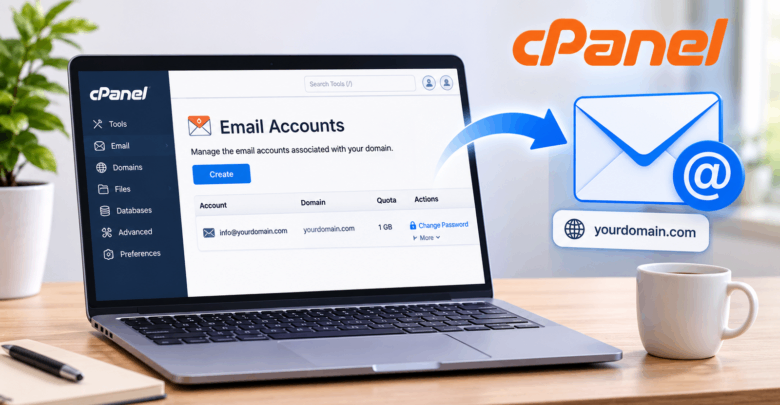
آموزش ساخت ایمیل اختصاصی با دامنه سایت در سیپنل؛ از ایجاد حساب تا ارسال اولین ایمیل
وقتی یک کسبوکار اینترنتی راهاندازی میکنید، احتمالاً در ابتدا از ایمیل شخصی برای ارتباط با مشتریان استفاده میکنید. اما با افزایش سفارشها و درخواستهای پشتیبانی، داشتن آدرسی مانند info@yourdomain.com یا support@yourdomain.com کاربردیتر میشود.
با ایمیل اختصاصی میتوانید مکاتبات بخشهای مختلف کسبوکار را از پیامهای شخصی جدا کنید و از آدرسی متناسب با دامنه سایت استفاده کنید.
اگر هاست شما از سرویس ایمیل پشتیبانی کند، معمولاً میتوانید این آدرسها را مستقیماً از طریق سیپنل بسازید؛ بدون اینکه برای ایجاد هر حساب به نصب نرمافزار خاصی نیاز داشته باشید.
در این آموزش از وبلاگ هاستسان، ساخت ایمیل اختصاصی در سیپنل را مرحلهبهمرحله توضیح میدهیم. سپس روش ورود به ایمیل، تنظیم آن در نرمافزارهای مختلف و مشکلات رایج ارسال و دریافت پیام را بررسی میکنیم.
ایمیل اختصاصی با دامنه سایت چیست؟
ایمیل اختصاصی آدرسی است که بهجای استفاده از دامنه سرویسهای عمومی ایمیل، از دامنه متعلق به شما استفاده میکند.
برای مثال، اگر آدرس سایت شما example.com باشد، میتوانید حسابهایی مانند نمونههای زیر داشته باشید:
info@example.comبرای ارتباط عمومیsupport@example.comبرای درخواستهای پشتیبانیsales@example.comبرای ارتباطات فروش
این آدرسها میتوانند صندوقهای دریافت جداگانه داشته باشند و افراد مختلف به آنها دسترسی پیدا کنند.
البته ساخت آدرس ایمیل با ایجاد یک فرم تماس در سایت متفاوت است. فرم تماس ابزاری برای دریافت پیام از بازدیدکننده است، اما حساب ایمیل اختصاصی یک صندوق دریافت و ارسال پیام دارد.
قبل از ساخت ایمیل در سیپنل چه چیزهایی لازم است؟
برای شروع، باید دامنه فعال داشته باشید و به کنترلپنل سرویس میزبانی دسترسی پیدا کنید.
همچنین لازم است پلن شما امکان ایجاد حساب ایمیل را ارائه دهد. وجود سیپنل بهتنهایی تضمین نمیکند که سرویس ایمیل در تمام پلنها فعال باشد.
اگر دامنه را بهتازگی ثبت کردهاید، ابتدا تنظیمات DNS آن را بررسی کنید. برای دریافت ایمیل، دامنه باید رکوردهای مربوط به سرویس ایمیل را بهدرستی داشته باشد.
در مقاله آموزش اتصال دامنه به هاست با DNS و نیمسرور روش مدیریت اتصال دامنه را توضیح دادهایم.
نکته مهم این است که هاست وبسایت و سرویس ایمیل لزوماً نباید روی یک سرور باشند. ممکن است سایت شما روی هاستسان قرار داشته باشد، اما ایمیلها را از سرویس دیگری دریافت کنید.
بنابراین پیش از تغییر رکوردهای ایمیل، مشخص کنید در حال حاضر چه سرویسی مسئول دریافت پیامهای دامنه است.
مرحله اول: ورود به بخش Email Accounts در سیپنل
ابتدا وارد حساب سیپنل هاست شوید.
در صفحه اصلی، بخش Email را پیدا کنید و روی گزینه Email Accounts کلیک کنید.
در این قسمت، فهرست حسابهای ایمیلی که قبلاً ساخته شدهاند نمایش داده میشود.
برای ایجاد حساب جدید، روی دکمه Create بزنید.
اگر گزینه Email Accounts را نمیبینید، ممکن است قابلیت ایمیل در پلن شما غیرفعال باشد یا شرکت میزبانی آن را به روش دیگری ارائه کند.
در این شرایط بهتر است ابتدا امکانات سرویس را بررسی کنید.
مرحله دوم: ساخت آدرس ایمیل اختصاصی
بعد از انتخاب Create، فرم ایجاد حساب ایمیل نمایش داده میشود.
در بخش Domain، دامنه موردنظر را انتخاب کنید. اگر چند دامنه روی هاست دارید، دقت کنید که حساب را برای دامنه صحیح میسازید.
سپس در قسمت Username، بخش ابتدایی آدرس را وارد کنید.
برای مثال، اگر میخواهید آدرس info@example.com بسازید، کافی است مقدار info را وارد کنید و دامنه example.com را انتخاب کرده باشید.
در مرحله بعد، یک رمز عبور قوی تعیین کنید. بهتر است از رمزهای طولانی و غیرتکراری استفاده کنید و آن را در اختیار افراد غیرضروری قرار ندهید.
بسته به نسخه سیپنل، ممکن است امکان تنظیم رمز از طریق گزینههای مختلف یا تولید رمز تصادفی وجود داشته باشد.
در بخش تنظیمات اختیاری نیز میتوانید ظرفیت صندوق ایمیل را مشخص کنید. این مقدار به محدودیتهای پلن میزبانی وابسته است.
پس از بررسی اطلاعات، روی Create کلیک کنید.
اگر حساب با موفقیت ساخته شود، آدرس جدید در فهرست Email Accounts نمایش داده خواهد شد.
مرحله سوم: ورود به ایمیل از طریق Webmail
حالا که حساب ساخته شده، بهتر است قبل از اتصال آن به موبایل یا Outlook، ارسال و دریافت پیام را از طریق Webmail آزمایش کنید.
Webmail محیطی تحت وب برای مدیریت صندوق ایمیل است. با استفاده از آن میتوانید پیامها را بخوانید، پاسخ دهید و ایمیل جدید ارسال کنید.
در بخش Email Accounts، حساب ساختهشده را پیدا کنید و گزینه Check Email را انتخاب کنید.
در بسیاری از سرویسهای سیپنل، محیط Roundcube برای مدیریت پیامها در دسترس است.
پس از ورود، روی Compose کلیک کنید، آدرس گیرنده را وارد کنید و یک ایمیل آزمایشی بفرستید.
بهتر است پیام را به آدرس دیگری که به آن دسترسی دارید ارسال کنید. سپس از همان آدرس به ایمیل اختصاصی پاسخ دهید.
با این آزمایش، عملکرد اولیه ارسال و دریافت را بررسی میکنید.
البته موفق بودن این آزمایش بهتنهایی تضمین نمیکند که تمام ایمیلهای شما همیشه به Inbox گیرندگان برسند.
مرحله چهارم: اتصال ایمیل سیپنل به Outlook یا موبایل
لازم نیست برای بررسی پیامها همیشه وارد Webmail شوید.
میتوانید حساب ایمیل اختصاصی را به نرمافزارهایی مانند Outlook یا برنامه ایمیل تلفن همراه متصل کنید.
برای این کار به اطلاعات سرور ورودی و خروجی نیاز دارید.
در سیپنل، از بخش Email Accounts گزینهای مانند Connect Devices را برای حساب موردنظر انتخاب کنید.
در این قسمت، تنظیمات پیشنهادی سرویس نمایش داده میشود.
معمولاً دو پروتکل اصلی برای دریافت ایمیل مطرح هستند: IMAP و POP3.
IMAP پیامها را روی سرور نگهداری میکند و وضعیت صندوق را میان دستگاههای متصل هماهنگ میکند. برای کسی که از موبایل و کامپیوتر بهصورت همزمان استفاده میکند، معمولاً انتخاب مناسبتری است.
POP3 بیشتر برای دریافت پیامها از سرور به نرمافزار ایمیل استفاده میشود و رفتار نگهداری پیامها به تنظیمات برنامه بستگی دارد.
برای ارسال ایمیل نیز از SMTP استفاده میشود.
تنظیمات متداول اتصال ایمیل
| مورد | تنظیم متداول |
|---|---|
| نام کاربری | آدرس کامل ایمیل |
| رمز عبور | رمز حساب ایمیل |
| سرور ورودی | نام میزبان اعلامشده در سیپنل |
| IMAP با SSL/TLS | پورت ۹۹۳ |
| POP3 با SSL/TLS | پورت ۹۹۵ |
| سرور خروجی | نام میزبان SMTP اعلامشده |
| SMTP با SSL/TLS | معمولاً پورت ۴۶۵ |
| SMTP با STARTTLS | معمولاً پورت ۵۸۷ |
این جدول فقط تنظیمات متداول را نشان میدهد. مقادیر نهایی را باید از بخش Connect Devices یا اطلاعات سرویس میزبانی دریافت کنید.
در تنظیمات SMTP، احراز هویت را نیز فعال کنید و از نام کاربری و رمز حساب ایمیل استفاده کنید.
اگر نرمافزار هنگام اتصال خطای گواهی SSL نمایش میدهد، نام سرور را با نامی که شرکت میزبانی برای اتصال امن معرفی کرده تطبیق دهید.
رکورد MX چیست و چرا برای دریافت ایمیل اهمیت دارد؟
ممکن است حساب ایمیل را در سیپنل ساخته باشید و بتوانید از Webmail پیام ارسال کنید، اما هیچ ایمیلی دریافت نکنید.
یکی از اولین مواردی که باید بررسی شود، رکورد MX دامنه است.
رکورد MX مشخص میکند سرورهای ارسالکننده، ایمیلهای دامنه شما را به کدام سرور تحویل دهند.
اگر MX هنوز به سرویس قبلی اشاره کند، ساخت حساب جدید روی هاست لزوماً باعث دریافت پیامها در آن صندوق نمیشود.
برای بررسی، وارد پنل مدیریت DNS دامنه شوید و رکوردهای MX را مشاهده کنید.
مقدار صحیح این رکوردها به سرویس ایمیلی بستگی دارد که استفاده میکنید.
اگر ایمیل روی هاست سیپنل میزبانی میشود، تنظیمات DNS و بخش Email Routing نیز باید با معماری سرویس هماهنگ باشند.
در سیپنل ممکن است گزینههایی مانند Local Mail Exchanger و Remote Mail Exchanger را ببینید.
انتخاب نادرست این تنظیمات میتواند در دریافت پیام اختلال ایجاد کند. اگر مطمئن نیستید کدام گزینه مناسب است، قبل از تغییر از پشتیبانی هاست سؤال کنید.
رکوردهای SPF، DKIM و DMARC چه کاربردی دارند؟
ساخت ایمیل و تنظیم MX پایان کار نیست. برای ارسال قابلاعتمادتر پیامها باید تنظیمات احراز هویت دامنه را نیز بررسی کنید.
سه نام مهم در این بخش عبارتاند از SPF، DKIM و DMARC.
SPF مشخص میکند کدام سرورها مجاز هستند از طرف دامنه شما ایمیل ارسال کنند.
DKIM از امضای رمزنگاریشده برای کمک به تأیید اصالت پیام و بررسی تغییر نکردن بخشهای امضاشده استفاده میکند.
DMARC به صاحب دامنه اجازه میدهد سیاستی برای برخورد با پیامهایی تعیین کند که بررسیهای احراز هویت و همترازی دامنه را با موفقیت پشت سر نمیگذارند.
در بسیاری از نسخههای سیپنل میتوانید از بخش Email Deliverability وضعیت بعضی از این تنظیمات را بررسی کنید.
اما اگر DNS دامنه در سرویس دیگری مدیریت میشود، ممکن است لازم باشد رکوردهای پیشنهادی را در همان سرویس ثبت کنید.
برای SPF نباید بدون بررسی، چند رکورد جداگانه برای یک نام دامنه بسازید. همچنین اعمال سیاست سختگیرانه DMARC بدون شناسایی تمام منابع مجاز ارسال ایمیل میتواند باعث رد شدن پیامهای معتبر شود.
این تنظیمات به کاهش احتمال سوءاستفاده از نام دامنه کمک میکنند، اما تضمین نمیکنند تمام پیامها وارد Inbox شوند.
چرا ایمیل ساخته شده اما ارسال یا دریافت انجام نمیشود؟
اگر بعد از ساخت حساب با مشکل مواجه شدید، ابتدا مشخص کنید اختلال در ارسال است، دریافت است یا هر دو.
اگر پیامها دریافت نمیشوند، رکورد MX، تنظیمات Email Routing و ظرفیت صندوق را بررسی کنید.
اگر ارسال پیام با خطا مواجه میشود، اطلاعات SMTP، رمز عبور، نوع رمزنگاری و پورت انتخابشده را کنترل کنید.
گاهی نیز ایمیل ارسال میشود اما به پوشه Spam گیرنده میرود. در این شرایط باید تنظیمات SPF، DKIM و DMARC، اعتبار IP ارسالکننده و محتوای پیام بررسی شوند.
اگر فقط اتصال از یک نرمافزار مشکل دارد ولی Webmail درست کار میکند، احتمال دارد تنظیمات همان نرمافزار اشتباه باشند.
برای عیبیابی بهتر، متن دقیق خطا و زمان وقوع آن را یادداشت کنید.
آیا میتوان از ایمیل هاست برای ارسال پیامهای سایت وردپرسی استفاده کرد؟
بله، در صورتی که سرویس میزبانی از ارسال SMTP پشتیبانی کند و محدودیتهای آن با نیاز سایت سازگار باشند.
برای مثال، ممکن است بخواهید پیامهای فرم تماس یا اعلانهای وردپرس از آدرس info@example.com ارسال شوند.
در این شرایط میتوانید از یک افزونه SMTP مناسب برای وردپرس استفاده کنید و اطلاعات حساب ارسالکننده را مطابق تنظیمات سرویس وارد کنید.
اما باید میان ایمیلهای عادی کسبوکار و ارسال انبوه پیام تفاوت قائل شوید.
ارسال تعداد زیادی ایمیل تبلیغاتی یا خبرنامه از هاست معمولی ممکن است با محدودیتهای سرویس سازگار نباشد.
برای چنین کاربردهایی، بهتر است شرایط ارسال ایمیل و محدودیتهای پلن را پیش از راهاندازی بررسی کنید.
برای ایمیل اختصاصی چه هاستی انتخاب کنیم؟
اگر هنوز هاست تهیه نکردهاید، هنگام مقایسه سرویسها بررسی کنید که امکان ساخت حساب ایمیل، ظرفیت صندوق و امکانات مدیریت DNS ارائه میشوند یا نه.
همچنین درباره محدودیت تعداد حسابها، حجم ذخیرهسازی و شرایط ارسال پیام سؤال کنید.
هاستسان سرویسهای مختلفی مانند هاست لینوکس ایران، هاست لینوکس ابری آلمان و هاست وردپرس ارائه میکند که امکانات ایمیل در همه سرویس ها فعال است.
سرعت، منابع تضمینی و کیفیت پشتیبانی نیز از معیارهای مهم انتخاب سرویس هستند، اما امکانات ایمیل را باید جداگانه در مشخصات پلن بررسی کرد.
سؤالات متداول درباره ساخت ایمیل در سیپنل
آیا ساخت ایمیل اختصاصی در سیپنل رایگان است؟
اگر قابلیت میزبانی ایمیل در پلن شما وجود داشته باشد، ممکن است ایجاد حساب هزینه جداگانهای نداشته باشد. شرایط دقیق به سرویس خریداریشده بستگی دارد.
آیا میتوان چند ایمیل با یک دامنه ساخت؟
بله، در صورت پشتیبانی پلن میتوانید حسابهایی مانند info، sales و support بسازید. تعداد مجاز حسابها به محدودیت سرویس بستگی دارد.
آیا برای استفاده از ایمیل اختصاصی باید سایت وردپرسی داشته باشیم؟
خیر. برای ساخت ایمیل اختصاصی نیازی به نصب وردپرس نیست. دامنه و سرویس ایمیل سازگار کافی هستند.
آیا ایمیل سیپنل روی موبایل کار میکند؟
بله، اگر سرویس از پروتکلهای لازم پشتیبانی کند، میتوانید آن را با تنظیمات صحیح به برنامه ایمیل موبایل متصل کنید.
چرا ایمیلهای ارسالی وارد Spam میشوند؟
دلایل مختلفی مانند تنظیمات نادرست احراز هویت دامنه، اعتبار فرستنده و محتوای پیام ممکن است نقش داشته باشند. برای تشخیص علت باید وضعیت ارسال بررسی شود.
جمعبندی؛ بعد از ساخت ایمیل چه چیزهایی را بررسی کنیم؟
ساخت ایمیل اختصاصی در سیپنل معمولاً کار پیچیدهای نیست. کافی است وارد Email Accounts شوید، دامنه و نام حساب را انتخاب کنید و رمز عبور مناسبی تعیین کنید.
اما برای استفاده مطمئن از ایمیل، باید چند مرحله دیگر را هم انجام دهید.
ابتدا ارسال و دریافت را در Webmail آزمایش کنید. سپس در صورت نیاز، حساب را به Outlook یا موبایل متصل کنید.
در مرحله بعد، رکورد MX و تنظیمات SPF، DKIM و DMARC را بررسی کنید تا مسیر دریافت پیامها و احراز هویت دامنه بهدرستی تنظیم شده باشند.
اگر از هاستسان استفاده میکنید، اطلاعات اتصال و امکانات ایمیل همان پلن را مبنا قرار دهید و در صورت مشاهده خطا، جزئیات آن را برای پشتیبانی ارسال کنید.
با انجام این مراحل، میتوانید ارتباطات کاری را از طریق آدرس اختصاصی دامنه خود مدیریت کنید.