آموزشسیستم مدیریت محتوا
رفع خطای اتصال به پایگاه داده وردپرس؛ آموزش قدمبهقدم
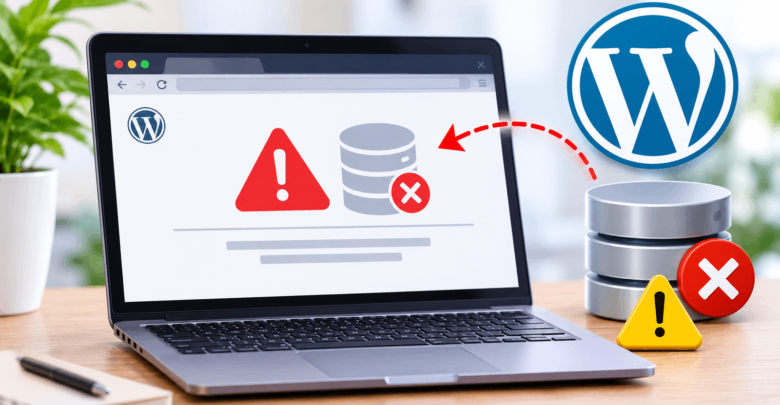
رفع خطای Error Establishing a Database Connection در وردپرس؛ راهنمای قدمبهقدم
سایت وردپرسی شما تا چند ساعت پیش بدون مشکل کار میکرد، اما حالا وقتی آدرس آن را باز میکنید، بهجای صفحه اصلی فقط یک پیام میبینید:
Error Establishing a Database Connection
ممکن است همین خطا هنگام ورود به پیشخوان وردپرس هم نمایش داده شود. در چنین شرایطی، اولین نگرانی معمولاً از بین رفتن اطلاعات سایت است؛ مخصوصاً اگر فروشگاه اینترنتی داشته باشید یا تعداد زیادی نوشته و محصول روی سایت قرار گرفته باشد.
اما این پیام لزوماً به معنی پاک شدن اطلاعات نیست. وردپرس برای نمایش محتوا باید به پایگاه داده متصل شود و وقتی این ارتباط برقرار نمیشود، نمیتواند اطلاعات موردنیاز را دریافت کند.
برای رفع خطای اتصال به پایگاه داده وردپرس بهتر است بهجای تغییر تصادفی تنظیمات، چند مورد مشخص را به ترتیب بررسی کنید.
در این آموزش از وبلاگ هاستسان، از فایل wp-config.php شروع میکنیم و سپس سراغ دیتابیس، دسترسی کاربران و وضعیت سرور میرویم.
خطای Error Establishing a Database Connection یعنی چه؟
وردپرس برای کار کردن به دو بخش اصلی وابسته است: فایلهای برنامه و پایگاه داده.
فایلهای وردپرس شامل کدهای PHP، قالبها، افزونهها و فایلهای بارگذاریشده هستند. در مقابل، اطلاعاتی مانند نوشتهها، تنظیمات سایت، کاربران و بسیاری از دادههای افزونهها در پایگاه داده نگهداری میشوند.
وقتی کاربر صفحهای را باز میکند، وردپرس ممکن است برای دریافت اطلاعات آن صفحه به دیتابیس درخواست بفرستد.
اگر ارتباط با پایگاه داده برقرار نشود، وردپرس نمیتواند این اطلاعات را بخواند و خطای اتصال نمایش داده میشود.
دلایل این مشکل متفاوتاند. گاهی رمز عبور دیتابیس تغییر کرده، گاهی سرور MySQL در دسترس نیست و گاهی هم تنظیمات سایت پس از انتقال به هاست جدید بهدرستی اصلاح نشدهاند.
بنابراین، دیدن این خطا بهتنهایی برای تشخیص علت کافی نیست.
قبل از رفع خطا، این دو کار را انجام دهید
اگر به فایلهای سایت و کنترلپنل دسترسی دارید، ابتدا از وضعیت فعلی سایت نسخه پشتیبان تهیه کنید.
بهتر است فایلهای وردپرس و دیتابیس را، در صورت امکان، جداگانه ذخیره کنید. اگر اتصال به دیتابیس قطع شده و امکان خروجی گرفتن ندارید، دستکم فایلهای موجود را حفظ کنید و درباره بازیابی بکاپ قبلی از پشتیبانی سؤال کنید.
نکته دوم این است که چند تغییر را همزمان انجام ندهید.
اگر رمز عبور، نام دیتابیس و تنظیمات سرور را یکباره عوض کنید، بعداً مشخص نخواهد بود کدام تغییر باعث برطرف شدن یا بدتر شدن مشکل شده است.
ابتدا اطلاعات فعلی را بررسی کنید و فقط در صورت پیدا کردن ایراد، همان بخش را اصلاح کنید.
۱. اطلاعات اتصال دیتابیس را در wp-config.php بررسی کنید
یکی از رایجترین علتهای این خطا، نادرست بودن اطلاعات اتصال وردپرس به دیتابیس است.
این اطلاعات داخل فایل wp-config.php قرار دارند.
برای مشاهده آنها، وارد کنترلپنل هاست شوید و بخش File Manager را باز کنید. سپس به مسیر نصب وردپرس بروید.
اگر سایت روی دامنه اصلی نصب شده باشد، این مسیر در بسیاری از سرویسهای سیپنل public_html است؛ البته محل نصب ممکن است متفاوت باشد.
فایل wp-config.php را پیدا کنید و گزینه Edit را بزنید.
در این فایل، بخشی مشابه کد زیر مشاهده میکنید:
define('DB_NAME', 'database_name');
define('DB_USER', 'database_user');
define('DB_PASSWORD', 'database_password');
define('DB_HOST', 'localhost');
هر کدام از این مقادیر وظیفه مشخصی دارند:
DB_NAMEنام پایگاه داده وردپرس است.DB_USERنام کاربری است که به دیتابیس متصل میشود.DB_PASSWORDرمز عبور همان کاربر است.DB_HOSTآدرس سرور پایگاه داده را مشخص میکند.
این مقادیر نمونه هستند و نباید بدون بررسی جایگزین اطلاعات واقعی سایت شوند.
اگر اخیراً هاست را تغییر دادهاید یا دیتابیس جدیدی ساختهاید، احتمال دارد اطلاعات فایل هنوز مربوط به سرویس قبلی باشند.
۲. نام دیتابیس و دسترسی کاربر را در سیپنل بررسی کنید
بعد از مشاهده اطلاعات فایل تنظیمات، باید مطمئن شوید دیتابیس و کاربر موردنظر واقعاً در هاست وجود دارند.
در سیپنل، بخش مدیریت پایگاه داده MySQL را باز کنید. نام این بخش بسته به نسخه کنترلپنل ممکن است کمی متفاوت باشد.
ابتدا بررسی کنید دیتابیسی با نام ثبتشده در DB_NAME وجود دارد یا نه.
سپس نام کاربری را با مقدار DB_USER مقایسه کنید.
در بعضی حسابهای سیپنل، نام دیتابیس و کاربر دارای پیشوندی هستند که به نام حساب هاست مربوط میشود. اگر این پیشوند در فایل تنظیمات جا افتاده باشد، اتصال برقرار نخواهد شد.
موضوع مهم دیگر، سطح دسترسی کاربر است.
ممکن است دیتابیس وجود داشته باشد و نام کاربری هم صحیح باشد، اما آن کاربر مجوز لازم برای استفاده از پایگاه داده را نداشته باشد.
در این شرایط باید اتصال کاربر به دیتابیس و مجوزهای موردنیاز را بررسی کنید.
اگر با مدیریت دسترسیهای MySQL آشنا نیستید، بهتر است بهجای تغییر گسترده مجوزها، از پشتیبانی هاست کمک بگیرید.
۳. رمز عبور دیتابیس را با دقت بررسی کنید
گاهی خطای اتصال درست بعد از تغییر رمز عبور کاربر دیتابیس ظاهر میشود.
فرض کنید رمز کاربر MySQL را در سیپنل تغییر دادهاید، اما مقدار قدیمی همچنان داخل wp-config.php باقی مانده است.
در این وضعیت، وردپرس با رمز قبلی تلاش میکند به پایگاه داده متصل شود و درخواست آن رد میشود.
اگر مطمئن هستید رمز عبور تغییر کرده، مقدار DB_PASSWORD را با رمز فعلی هماهنگ کنید.
اما اگر رمز را نمیدانید، بیدلیل آن را تغییر ندهید. ممکن است برنامه دیگری نیز از همان کاربر دیتابیس استفاده کند.
در صورت نیاز به تنظیم رمز جدید، ابتدا وابستگیهای آن کاربر را بررسی کنید و سپس تغییرات لازم را انجام دهید.
نکته امنیتی: رمز دیتابیس را داخل تیکت پشتیبانی، تصویر آموزشی یا پیام عمومی قرار ندهید. فایل wp-config.php نیز حاوی اطلاعات حساسی است که نباید در دسترس بازدیدکنندگان قرار بگیرد.
۴. مقدار DB_HOST را بررسی کنید
در بسیاری از سرویسهای هاست اشتراکی، مقدار DB_HOST برابر localhost است.
اما این مقدار برای تمام سرویسها یکسان نیست.
بعضی زیرساختها از سرور پایگاه داده جداگانه استفاده میکنند و در چنین شرایطی ممکن است لازم باشد آدرس دیگری در این بخش وارد شود.
اگر سایت را به هاست جدید منتقل کردهاید، مقدار صحیح را از اطلاعات سرویس میزبانی بررسی کنید.
تغییر تصادفی localhost به یک IP یا آدرس دیگر معمولاً راهحل مناسبی نیست.
اگر مطمئن نیستید دیتابیس روی کدام سرور قرار دارد، اطلاعات اتصال را از پشتیبانی هاست دریافت کنید.
برای آشنایی با مراحل کامل جابهجایی سایت، مقاله آموزش انتقال وردپرس به هاست جدید بدون از دست رفتن اطلاعات را نیز مطالعه کنید.
۵. از طریق phpMyAdmin وضعیت دیتابیس را بررسی کنید
اگر اطلاعات فایل wp-config.php صحیح به نظر میرسند، مرحله بعد بررسی وضعیت خود پایگاه داده است.
از کنترلپنل هاست وارد phpMyAdmin شوید.
در فهرست پایگاههای داده، دیتابیس وردپرس را پیدا کنید و بررسی کنید آیا جدولهای آن قابل مشاهده هستند یا نه.
جدولهای وردپرس معمولاً نامهایی مانند wp_posts، wp_options و wp_users دارند، اما پیشوند wp_ ممکن است هنگام نصب تغییر کرده باشد.
اگر جدولها نمایش داده میشوند، دستکم میدانید پایگاه داده از طریق phpMyAdmin قابل دسترسی است.
البته باز شدن دیتابیس در phpMyAdmin بهتنهایی ثابت نمیکند که اطلاعات کاربر وردپرس صحیح هستند؛ زیرا phpMyAdmin ممکن است از روش احراز هویت متفاوتی استفاده کند.
اگر دیتابیس وجود ندارد یا جدولهای موردانتظار را نمیبینید، ابتدا مطمئن شوید پایگاه داده صحیح را انتخاب کردهاید.
بدون بررسی، دیتابیس جدید نسازید یا جدولهای موجود را حذف نکنید. این کار ممکن است بازیابی اطلاعات را دشوارتر کند.
۶. آیا سرور MySQL دچار مشکل شده است؟
گاهی تمام تنظیمات وردپرس صحیح هستند، اما مشکل از سرویس پایگاه داده در سمت سرور است.
برای مثال، ممکن است MySQL یا MariaDB موقتاً در دسترس نباشد، تعداد اتصالهای همزمان به محدودیت برسد یا سرور با کمبود منابع مواجه شده باشد.
در هاست اشتراکی معمولاً امکان مدیریت مستقیم سرویس MySQL را ندارید. بنابراین اگر اطلاعات اتصال درست هستند و خطا همچنان ادامه دارد، باید وضعیت سرویس پایگاه داده بررسی شود.
یکی از سرنخهای مهم، زمان بروز خطاست.
اگر سایت فقط در ساعتهای شلوغ از دسترس خارج میشود و بعد از مدتی دوباره کار میکند، احتمال وجود محدودیت منابع یا مشکل در مدیریت اتصالها بیشتر میشود.
البته این رفتار بهتنهایی علت را ثابت نمیکند.
برای تشخیص دقیقتر باید گزارش خطاها، مصرف منابع و وضعیت سرویس پایگاه داده بررسی شوند.
۷. آیا مشکل از خراب شدن جدولهای دیتابیس است؟
خرابی جدولهای پایگاه داده هم میتواند در بعضی شرایط باعث اختلال در عملکرد وردپرس شود.
اما هر خطای اتصال به معنی خراب شدن دیتابیس نیست.
به همین دلیل، تعمیر جدولها نباید اولین اقدامی باشد که انجام میدهید.
اگر پیامهای خطا یا بررسیهای فنی نشان میدهند که جدول مشخصی آسیب دیده است، ابتدا از دیتابیس نسخه پشتیبان بگیرید.
سپس با توجه به نوع جدول و موتور ذخیرهسازی آن، روش مناسب بررسی یا تعمیر را انتخاب کنید.
استفاده بدون بررسی از گزینههای Repair در phpMyAdmin یا ابزارهای تعمیر وردپرس ممکن است نتیجه موردانتظار را نداشته باشد و برای تمام جدولها نیز مناسب نیست.
در سایتهای فروشگاهی یا پایگاههای داده مهم، بهتر است این مرحله با کمک فرد متخصص یا پشتیبانی فنی انجام شود.
۸. خطای اتصال بعد از انتقال وردپرس به هاست جدید
یکی از زمانهایی که کاربران بیشتر با این خطا مواجه میشوند، بعد از مهاجرت سایت است.
ممکن است فایلهای وردپرس را به هاست جدید منتقل کرده باشید، اما دیتابیس را وارد نکرده باشید. یا دیتابیس منتقل شده باشد، ولی اطلاعات اتصال در wp-config.php همچنان مربوط به هاست قبلی باشند.
در این شرایط، ترتیب بررسی اهمیت دارد.
ابتدا مطمئن شوید فایل SQL به دیتابیس صحیح وارد شده است. سپس وجود جدولها، نام کاربر و مجوزهای دسترسی را بررسی کنید.
بعد از آن، مقادیر فایل تنظیمات وردپرس را با اطلاعات هاست جدید تطبیق دهید.
اگر همزمان DNS دامنه را تغییر دادهاید، مطمئن شوید درخواستهای شما واقعاً به سرور موردنظر میرسند. ممکن است هنوز نسخه قدیمی سایت را مشاهده کنید.
برای بررسی این بخش میتوانید از مقاله آموزش اتصال دامنه به هاست با DNS و نیمسرور کمک بگیرید.
۹. اگر خطا فقط گاهی نمایش داده میشود چه کنیم؟
گاهی سایت در بیشتر ساعات روز بدون مشکل کار میکند، اما هنگام افزایش بازدید یا اجرای یک عملیات سنگین، خطای اتصال به دیتابیس ظاهر میشود.
این وضعیت با خطایی که بلافاصله بعد از تغییر رمز دیتابیس رخ میدهد متفاوت است.
در چنین شرایطی، باید زمان وقوع خطا را ثبت کنید و آن را با میزان مصرف منابع، تعداد درخواستها و گزارشهای سرور مقایسه کنید.
ممکن است یک افزونه درخواستهای زیادی به دیتابیس ارسال کند یا بعضی پردازشها بیش از حد طول بکشند.
افزایش منابع سرور در صورتی مفید است که واقعاً محدودیت منابع عامل مشکل باشد. اگر علت، یک پرسوجوی نامناسب یا تنظیمات اشتباه باشد، ارتقای هاست بهتنهایی مشکل را برطرف نمیکند.
اگر همزمان با این خطا، کندی سایت را نیز تجربه میکنید، مقاله افزایش سرعت وردپرس و رفع مشکلات کندی سایت میتواند برای بررسی عوامل دیگر مفید باشد.
چه زمانی باید با پشتیبانی هاست تماس بگیریم؟
اگر نام دیتابیس، نام کاربری، رمز عبور و مقدار DB_HOST را بررسی کردهاید و خطا همچنان وجود دارد، بهتر است وضعیت سرور از سمت ارائهدهنده هاست بررسی شود.
برای اینکه مشکل سریعتر مشخص شود، اطلاعات مفیدی در تیکت ثبت کنید: زمان شروع خطا، دائمی یا موقتی بودن آن، تغییرات اخیر سایت و نتیجه بررسیهای انجامشده.
اگر سایت پس از انتقال هاست یا تغییر تنظیمات دیتابیس دچار مشکل شده، این موضوع را هم توضیح دهید.
در هاستسان، پشتیبانی یکی از بخشهای مهم خدمات میزبانی است. هنگام بروز چنین خطاهایی، بررسی وضعیت سرویس و منابع در محدوده خدمات پشتیبانی میتواند به تشخیص علت کمک کند.
اگر بررسیها نشان دادند که منابع هاست فعلی پاسخگوی فعالیت سایت نیستند، میتوانید مشخصات هاست وردپرس هاستسان یا هاست پرسرعت و پربازدید آلمان را از نظر منابع تضمینی و امکانات مقایسه کنید.
البته پیش از ارتقا باید مشخص شود مشکل واقعاً به محدودیت منابع مربوط است.
سؤالات متداول درباره خطای اتصال به دیتابیس وردپرس
آیا خطای Error Establishing a Database Connection باعث حذف اطلاعات سایت میشود؟
خیر. این خطا بهخودیخود اطلاعات را حذف نمیکند، اما ممکن است نشانه مشکلی در دسترسی یا وضعیت پایگاه داده باشد. تا مشخص شدن علت، از تغییرات غیرضروری خودداری کنید.
چرا بعد از تغییر هاست این خطا نمایش داده میشود؟
معمولاً باید انتقال کامل دیتابیس، نام کاربری، رمز عبور، مجوزهای دسترسی و مقدار DB_HOST بررسی شوند.
آیا نصب مجدد وردپرس مشکل را حل میکند؟
نصب مجدد معمولاً اولین راهحل مناسبی نیست. اگر مشکل از اطلاعات اتصال یا سرویس MySQL باشد، نصب دوباره لزوماً آن را برطرف نمیکند و ممکن است خطرات تازهای ایجاد کند.
آیا افزونههای وردپرس میتوانند باعث این خطا شوند؟
بعضی افزونهها ممکن است بار زیادی روی دیتابیس ایجاد کنند یا در شرایط خاص باعث اختلال شوند. اما برای نسبت دادن مشکل به یک افزونه، باید شواهد فنی وجود داشته باشد.
اگر به سیپنل دسترسی نداشته باشیم چه کنیم؟
بهتر است از مدیر سرویس یا پشتیبانی هاست بخواهید وضعیت اتصال دیتابیس و گزارشهای مرتبط را بررسی کند. اطلاعات حساس ورود را در پیامهای عمومی منتشر نکنید.
جمعبندی؛ خطای دیتابیس وردپرس را از کجا شروع کنیم؟
اگر با پیام Error Establishing a Database Connection روبهرو شدهاید، اولین کار بررسی فایل wp-config.php است.
نام دیتابیس، نام کاربری، رمز عبور و آدرس سرور را با اطلاعات واقعی هاست مقایسه کنید. اگر این موارد صحیح بودند، وضعیت پایگاه داده و دسترسی کاربر را بررسی کنید.
در مرحله بعد، سراغ مشکلات سمت سرور، محدودیت منابع و احتمال خرابی جدولها بروید.
مهمترین نکته این است که برای رفع خطا عجله نکنید. تغییر تصادفی رمزها، حذف جدولها یا نصب مجدد وردپرس ممکن است مشکل سادهای را به مسئلهای جدی تبدیل کند.
اگر علت خطا در تنظیمات سایت مشخص نشد، از پشتیبانی هاست بخواهید وضعیت سرویس پایگاه داده و منابع سرور را بررسی کند. تشخیص درست مشکل، معمولاً از امتحان کردن چند راهحل نامرتبط نتیجه بهتری دارد.