آموزشسیستم مدیریت محتوا
رفع خطای ۵۰۳ وردپرس؛ علتها و ۸ روش حل مشکل
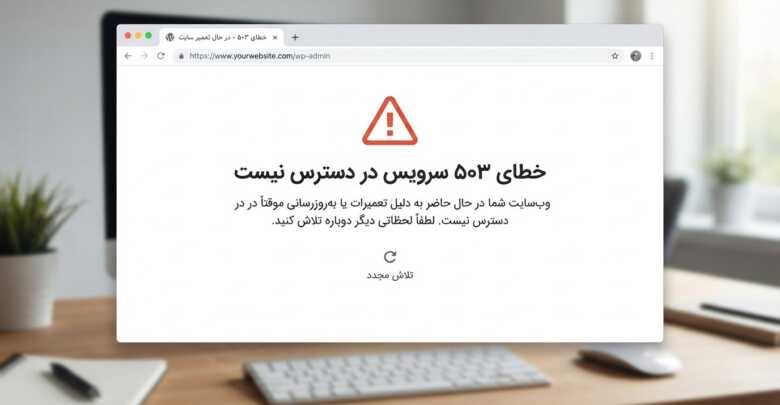
رفع خطای ۵۰۳ Service Unavailable در وردپرس؛ علتها و ۸ روش حل مشکل
تصور کنید مشتری در حال بررسی محصولات فروشگاه شماست، اما هنگام رفتن به صفحه بعد با پیام ۵۰۳ Service Unavailable روبهرو میشود. چند دقیقه بعد سایت دوباره باز میشود و ظاهراً همهچیز به حالت عادی برمیگردد.
این اتفاق ممکن است فقط یک بار رخ دهد یا در ساعتهای شلوغ مرتب تکرار شود. در هر دو حالت، باید علت آن را پیدا کنید؛ چون باز شدن دوباره سایت لزوماً به معنی برطرف شدن مشکل نیست.
خطای ۵۰۳ در وردپرس میتواند دلایل مختلفی داشته باشد؛ از محدودیت منابع هاست و پردازشهای سنگین گرفته تا مشکلات وبسرور یا یک افزونه ناسازگار.
در این مقاله از وبلاگ هاستسان، روشهای رفع خطای ۵۰۳ وردپرس را به ترتیبی بررسی میکنیم که بتوانید بدون تغییرات غیرضروری، منشأ مشکل را پیدا کنید.
خطای ۵۰۳ Service Unavailable چیست؟
خطای ۵۰۳ یکی از کدهای وضعیت HTTP در گروه خطاهای سمت سرور است. این کد نشان میدهد سرور در آن لحظه نمیتواند درخواست را پاسخ دهد؛ برای مثال، ممکن است موقتاً با فشار بیش از حد یا عملیات نگهداری مواجه باشد.
این خطا همیشه از خود وردپرس صادر نمیشود. گاهی وبسرور، سرویس واسط یا زیرساخت میزبانی آن را برمیگرداند.
به همین دلیل، برخلاف بعضی خطاهای وردپرس، نمیتوان فقط با دیدن پیام ۵۰۳ گفت مشکل از کدام افزونه یا فایل است.
همچنین خطای ۵۰۳ با خطای اتصال به پایگاه داده تفاوت دارد. اگر پیام Error Establishing a Database Connection را مشاهده میکنید، راهنمای رفع خطای اتصال به دیتابیس وردپرس برای شما مناسبتر است.
قبل از شروع عیبیابی چه کار کنیم؟
ابتدا مشخص کنید خطا دائمی است یا فقط گاهی نمایش داده میشود.
سایت را از یک شبکه دیگر یا با مرورگر متفاوت بررسی کنید. اگر خطا برای همه کاربران رخ میدهد، احتمال مشکل سمت سرور بیشتر میشود.
سپس زمان وقوع خطا را یادداشت کنید. آیا بعد از بهروزرسانی افزونهای ظاهر شده؟ هنگام گرفتن بکاپ رخ میدهد؟ یا فقط در ساعتهای پربازدید دیده میشود؟
این اطلاعات هنگام بررسی گزارشهای سرور بسیار مفید هستند.
اگر به فایلها و دیتابیس دسترسی دارید، پیش از تغییر تنظیمات مهم از سایت نسخه پشتیبان تهیه کنید. همچنین بهتر است هر بار فقط یک تغییر انجام دهید تا بتوانید نتیجه آن را ارزیابی کنید.
۱. وضعیت مصرف منابع هاست را بررسی کنید
یکی از علتهای احتمالی خطای ۵۰۳، رسیدن مصرف منابع به محدودیتهای سرویس میزبانی است.
وردپرس برای اجرای درخواستها از CPU، RAM و پردازشهای PHP استفاده میکند. اگر درخواستهای همزمان زیاد شوند یا یک پردازش بیش از حد منابع مصرف کند، ممکن است سرویس نتواند به بعضی درخواستها پاسخ دهد.
اگر هاست شما سیپنل دارد، وارد کنترلپنل شوید و بخشهایی مانند Resource Usage را بررسی کنید؛ البته نمایش این بخش به تنظیمات ارائهدهنده هاست بستگی دارد.
در صورت وجود گزارش، ببینید هنگام وقوع خطا محدودیت CPU، حافظه، تعداد پردازشهای همزمان یا عملیات ورودی و خروجی فعال شده است یا نه.
برای مثال، اگر هر بار هنگام اجرای بکاپ، مصرف منابع به سقف مجاز میرسد، باید زمانبندی یا روش اجرای بکاپ را بررسی کنید.
اما اگر مصرف منابع عادی است، نباید بدون شواهد نتیجه بگیرید که خرید هاست قویتر مشکل را حل میکند.
۲. افزونههای وردپرس را بررسی کنید
گاهی یک افزونه باعث اجرای پردازش سنگین، درخواستهای مکرر یا خطای برنامهنویسی میشود.
اگر خطای ۵۰۳ بلافاصله پس از نصب یا بهروزرسانی افزونهای ظاهر شده، بررسی همان افزونه نقطه شروع مناسبی است.
در صورتی که به پیشخوان وردپرس دسترسی دارید، افزونه مشکوک را موقتاً غیرفعال کنید و عملکرد سایت را بررسی کنید.
اگر پیشخوان باز نمیشود، میتوانید از File Manager هاست استفاده کنید.
وارد مسیر زیر شوید:
public_html/wp-content/plugins/مسیر دقیق ممکن است بسته به محل نصب وردپرس متفاوت باشد.
پوشه افزونه مشکوک را پیدا کنید و نام آن را موقتاً تغییر دهید. برای مثال:
example-pluginبه:
example-plugin-disabledبا این کار وردپرس دیگر افزونه را در مسیر قبلی پیدا نمیکند و اجرای آن متوقف میشود.
اگر سایت دوباره در دسترس قرار گرفت، افزونه موردنظر یکی از عوامل احتمالی مشکل است. البته باید گزارش خطا و سازگاری افزونه را نیز بررسی کنید.
پس از آزمایش، نام پوشه را به حالت اصلی برگردانید و وضعیت فعال بودن افزونه را در پیشخوان بررسی کنید.
تغییر نام پوشه تمام افزونهها را بهعنوان اولین اقدام توصیه نمیکنیم؛ چون ممکن است عملکرد بخشهای مهم سایت، از جمله فروشگاه یا درگاه پرداخت، مختل شود.
۳. قالب وردپرس را آزمایش کنید
قالب وردپرس فقط ظاهر سایت را مشخص نمیکند. بعضی قالبها امکانات پردازشی، کوئریهای دیتابیس و کدهای PHP اختصاصی دارند.
اگر خطای ۵۰۳ پس از تغییر قالب یا بهروزرسانی آن ظاهر شده، احتمال ارتباط مشکل با قالب وجود دارد.
در صورت دسترسی به پیشخوان، میتوانید ابتدا از سایت بکاپ بگیرید و سپس در محیط آزمایشی، قالب را با یک قالب استاندارد سازگار جایگزین کنید.
اگر مشکل در محیط آزمایشی برطرف شد، فایلها و امکانات قالب اصلی باید بررسی شوند.
در سایت فعال، بهخصوص فروشگاه اینترنتی، تغییر قالب بدون آزمایش میتواند چیدمان صفحات و امکانات خرید را تحت تأثیر قرار دهد.
اگر به پیشخوان دسترسی ندارید، بهتر است پیش از دستکاری پوشه قالب فعال، از روشهای کنترلشده مانند WP-CLI در صورت دسترسی یا کمک پشتیبانی فنی استفاده کنید.
۴. گزارش خطاهای PHP و سرور را بخوانید
اگر فقط حدس بزنید کدام افزونه مشکل دارد، ممکن است زمان زیادی صرف آزمایشهای بینتیجه کنید.
گزارش خطاها میتواند مسیر بررسی را کوتاهتر کند.
در سیپنل، بسته به امکانات سرویس، بخش Errors یا فایلهای گزارش خطای PHP را بررسی کنید.
به پیامهایی توجه کنید که زمان ثبت آنها با زمان وقوع خطای ۵۰۳ مطابقت دارد.
برای مثال، ممکن است در گزارشها خطای مربوط به کمبود حافظه PHP، اجرای طولانی یک اسکریپت یا مشکل ارتباط با پردازش PHP دیده شود.
البته هر پیامی در گزارش لزوماً علت خطای ۵۰۳ نیست. باید ارتباط زمانی و فنی آن را بررسی کنید.
اگر گزارشهای موردنیاز در اختیار شما نیستند، زمان دقیق خطا را برای پشتیبانی ارسال کنید تا وضعیت وبسرور و سرویسهای مرتبط بررسی شود.
۵. وضعیت PHP و پردازشهای همزمان را بررسی کنید
وردپرس برای اجرای بخشهای اصلی خود از PHP استفاده میکند.
در بعضی زیرساختها، درخواستهای PHP توسط پردازشهای جداگانه مدیریت میشوند. اگر تعداد درخواستها از ظرفیت قابل پاسخگویی بیشتر شود، ممکن است صف درخواستها طولانی شود یا بعضی درخواستها با خطا مواجه شوند.
برای مثال، فروشگاهی را در نظر بگیرید که همزمان چندین عملیات ثبت سفارش، جستوجوی محصول و پردازش پسزمینه انجام میدهد.
اگر ظرفیت پردازش PHP برای این حجم فعالیت کافی نباشد، عملکرد سایت ممکن است مختل شود.
اما افزایش تعداد پردازشها همیشه راهحل نیست؛ چون هر پردازش میتواند حافظه و منابع بیشتری مصرف کند.
بنابراین، پیش از تغییر تنظیمات PHP باید مصرف واقعی منابع و گزارشهای مرتبط بررسی شوند.
همچنین مطمئن شوید نسخه PHP با وردپرس، قالب و افزونههای سایت سازگار است. تغییر نسخه PHP بدون بررسی سازگاری ممکن است خطاهای تازهای ایجاد کند.
۶. کش و سرویس CDN را بررسی کنید
گاهی خطای ۵۰۳ در لایهای خارج از خود وردپرس نمایش داده میشود.
اگر سایت از CDN، پراکسی معکوس یا سرویس کش استفاده میکند، باید مشخص کنید پاسخ خطا از سرور اصلی میآید یا از سرویس واسط.
برای مثال، ممکن است ارتباط CDN با سرور اصلی دچار مشکل شده باشد، درحالیکه خود وردپرس هنوز فعال است.
در چنین شرایطی، بررسی گزارشهای سرویس CDN و وضعیت اتصال آن به سرور اصلی مفید است.
پاک کردن کش ممکن است بعضی مشکلات نمایش محتوای قدیمی را برطرف کند، اما راهحل عمومی خطای ۵۰۳ نیست.
همچنین غیرفعال کردن کامل سرویسهای امنیتی یا CDN بدون بررسی، میتواند سایت را در معرض مشکلات دیگری قرار دهد.
اگر برای آزمایش نیاز به تغییر موقت تنظیمات دارید، بهتر است این کار کنترلشده انجام شود و پس از آزمایش، وضعیت قبلی بازگردانده شود.
۷. وضعیت بهروزرسانی و حالت تعمیر وردپرس را بررسی کنید
هنگام بهروزرسانی وردپرس، افزونهها یا قالبها، ممکن است سایت برای مدت کوتاهی وارد حالت نگهداری شود.
در بعضی موارد، عملیات بهروزرسانی کامل نمیشود و سایت در این وضعیت باقی میماند.
پیام رایج وردپرس در این شرایط معمولاً «Briefly unavailable for scheduled maintenance» است؛ بنابراین نباید هر خطای ۵۰۳ را به فایل نگهداری وردپرس نسبت داد.
اگر مشکل دقیقاً پس از بهروزرسانی شروع شده، وضعیت عملیات را بررسی کنید.
وردپرس ممکن است فایل موقتی با نام زیر در مسیر اصلی نصب ایجاد کند:
.maintenanceاگر مطمئن شدهاید عملیات بهروزرسانی متوقف شده و این فایل باقی مانده است، پس از تهیه بکاپ میتوانید درباره حذف آن اقدام کنید.
اما اگر خطا از وبسرور یا سرویس میزبانی صادر شده باشد، حذف این فایل کمکی نخواهد کرد.
۸. وضعیت وبسرور و سرویس میزبانی را بررسی کنید
اگر افزونهها، قالب، منابع و تنظیمات وردپرس را بررسی کردهاید و خطا همچنان ادامه دارد، ممکن است مشکل در سطح وبسرور یا زیرساخت میزبانی باشد.
برای مثال، ممکن است سرویس پردازش PHP از دسترس خارج شده باشد، ارتباط بین وبسرور و سرویس پشتیبان برقرار نباشد یا سرور در حال انجام عملیات نگهداری باشد.
در هاست اشتراکی معمولاً امکان بررسی مستقیم تمام این سرویسها وجود ندارد.
در چنین شرایطی، بهتر است تیکت پشتیبانی ثبت کنید و زمان خطا، آدرس صفحه مشکلدار، تغییرات اخیر و نتیجه آزمایشها را توضیح دهید.
اگر خطا فقط هنگام افزایش بازدید رخ میدهد، این موضوع را نیز ذکر کنید.
هاستسان بر ارائه سرویسهای پرسرعت، منابع تضمینی و پشتیبانی مناسب تأکید دارد. بررسی فنی وضعیت سرویس در محدوده خدمات پشتیبانی میتواند به مشخص شدن علت خطا کمک کند.
آیا برای رفع خطای ۵۰۳ باید هاست را ارتقا دهیم؟
نه همیشه.
اگر بررسیها نشان دهند که سایت مرتب به محدودیت منابع میرسد، ارتقای سرویس میتواند یکی از راهحلها باشد.
اما اگر علت مشکل یک افزونه ناسازگار، خطای PHP یا اختلال موقت سرویس باشد، خرید پلن گرانتر لزوماً نتیجهای ندارد.
برای مثال، سایتی که به دلیل یک درخواست دیتابیس ناکارآمد کند شده، ممکن است حتی پس از افزایش منابع هم همچنان مشکل داشته باشد.
بهتر است ابتدا علت مصرف بالا را پیدا کنید و سپس درباره ارتقا تصمیم بگیرید.
اگر منابع هاست فعلی برای فعالیت سایت کافی نیستند، میتوانید مشخصات هاست وردپرس هاستسان و هاست پرسرعت و پربازدید آلمان را بررسی کنید.
برای پروژههایی که به کنترل بیشتر روی تنظیمات سرور نیاز دارند نیز سرور مجازی هاستسان یکی از گزینههای قابل بررسی است؛ البته مدیریت VPS مسئولیتهای فنی بیشتری دارد.
در مقاله تفاوت هاست اشتراکی و سرور مجازی این موضوع را دقیقتر توضیح دادهایم.
چطور از تکرار خطای ۵۰۳ جلوگیری کنیم؟
پس از برطرف شدن مشکل، بهتر است اقداماتی انجام دهید که احتمال تکرار آن کمتر شود.
افزونهها و قالب را از منابع معتبر تهیه کنید و پیش از بهروزرسانیهای مهم، نسخه پشتیبان داشته باشید.
اگر سایت پربازدید است، مصرف منابع را در ساعتهای شلوغ بررسی کنید. اجرای بکاپ، پردازش تصاویر و سایر کارهای سنگین را نیز تا حد امکان با زمانبندی مناسب انجام دهید.
استفاده صحیح از کش میتواند تعداد درخواستهای پردازشی را کاهش دهد، اما باید با نوع سایت سازگار باشد؛ بهخصوص در فروشگاههای ووکامرسی که سبد خرید و تسویهحساب محتوای پویا دارند.
همچنین بهتر است برای سایت فعال، ابزار پایش دسترسپذیری داشته باشید تا از خطاهای تکرارشونده زودتر مطلع شوید.
سؤالات متداول درباره خطای ۵۰۳ وردپرس
آیا خطای ۵۰۳ به معنی خراب شدن هاست است؟
خیر. این خطا نشان میدهد درخواست در آن لحظه پاسخ داده نشده است. علت میتواند محدودیت منابع، عملیات نگهداری یا مشکلات نرمافزاری و زیرساختی باشد.
چرا خطای ۵۰۳ فقط در ساعتهای شلوغ نمایش داده میشود؟
ممکن است تعداد درخواستهای همزمان یا مصرف منابع در آن ساعات افزایش پیدا کند. برای تشخیص دقیق باید گزارشهای مصرف منابع و خطاهای سرور بررسی شوند.
آیا غیرفعال کردن افزونهها خطای ۵۰۳ را برطرف میکند؟
اگر یک افزونه عامل مشکل باشد، غیرفعال کردن آن میتواند مؤثر باشد. اما این روش برای تمام خطاهای ۵۰۳ جواب نمیدهد.
آیا خطای ۵۰۳ روی سئوی سایت تأثیر دارد؟
اگر خطا موقتی باشد، موتورهای جستوجو ممکن است بعداً دوباره صفحه را بررسی کنند. اما تکرار طولانیمدت خطا و در دسترس نبودن صفحات میتواند بر خزش و حضور سایت در نتایج جستوجو تأثیر منفی بگذارد.
تفاوت خطای ۵۰۳ و ۵۰۰ چیست؟
خطای ۵۰۰ به یک خطای داخلی عمومی در سمت سرور اشاره دارد، اما ۵۰۳ مشخصاً نشاندهنده در دسترس نبودن موقت سرویس برای پاسخگویی به درخواست است. علت دقیق هر دو باید بررسی شود.
جمعبندی؛ خطای ۵۰۳ وردپرس را از کجا شروع کنیم؟
اگر سایت وردپرسی شما با خطای ۵۰۳ Service Unavailable مواجه شده، ابتدا مشخص کنید مشکل دائمی است یا در زمانهای خاص رخ میدهد.
سپس مصرف منابع هاست، تغییرات اخیر افزونهها و قالب و گزارشهای PHP را بررسی کنید. اگر مشکل از این بخشها نبود، وضعیت وبسرور و سرویس میزبانی باید بررسی شود.
مهمترین نکته این است که خطای ۵۰۳ همیشه به معنی ضعیف بودن هاست نیست. قبل از خرید سرویس جدید، باید مشخص شود چه چیزی باعث از دسترس خارج شدن سایت شده است.
اگر بررسیها نشان دهند منابع فعلی پاسخگوی نیاز سایت نیستند، انتخاب سرویس مناسبتر منطقی خواهد بود. در غیر این صورت، اصلاح عامل اصلی خطا معمولاً راهحل دقیقتری است.