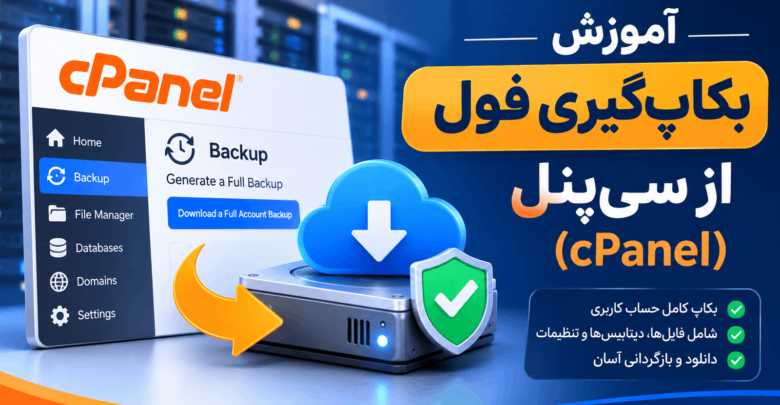
فول بکاپ سیپنل (Full Backup) یک نسخهی کامل از کل اکانت هاست شماست: فایلهای سایت، دیتابیسها، ایمیلها، تنظیمات دامنه و رکوردهای DNS. اگر میخواهید سایت را به هاست جدید منتقل کنید، قبل از یک آپدیت حساس خیالتان راحت باشد یا در برابر هک و حذف اشتباه دادهها بیمه شوید، گرفتن بکاپ کامل از cPanel اولین کاری است که باید انجام دهید.
در این راهنما آموزش بکاپگیری فول از سیپنل را با چهار روش مختلف و بهصورت گامبهگام میبینید. همچنین یاد میگیرید فایل بکاپ را چطور دانلود و ریستور کنید و در صورت بروز خطا چه کاری انجام دهید.
در این مقاله میخوانید:
- فول بکاپ سیپنل چیست و شامل چه چیزهایی میشود
- تفاوت بکاپ کامل و بکاپ جزئی
- چهار روش گرفتن فول بکاپ: صفحه Backup، Backup Wizard، WHM و SSH
- دانلود و ریستور فایل بکاپ
- زمانبندی، نگهداری امن و رفع خطاهای رایج
- پرسشهای متداول
فول بکاپ سیپنل چیست و شامل چه چیزهایی میشود؟
فول بکاپ (Full Backup) یک آرشیو فشرده با پسوند tar.gz است که تقریباً همهچیزِ یک اکانت سیپنل را در خود دارد. این فایل مثل یک «عکس کامل» از هاست شماست و برای انتقال یا بازگردانی کامل اکانت استفاده میشود.
محتوای یک بکاپ کامل cPanel شامل موارد زیر است:
- تمام فایلها و پوشههای Home Directory، از جمله public_html
- همهی دیتابیسهای MySQL و کاربران و دسترسیهای آنها
- اکانتهای ایمیل، فورواردرها و فیلترها همراه با ایمیلهای ذخیرهشده
- سابدامینها، دامینهای اضافه (Addon) و دامینهای پارکشده
- رکوردهای DNS و گواهیهای SSL
- کرونجابها و اکانتهای FTP
این بکاپ تنظیمات کل سرور یا سایر اکانتها را شامل نمیشود؛ فقط همان اکانتی را در بر میگیرد که از آن بکاپ میگیرید.
تفاوت فول بکاپ و بکاپ جزئی در سیپنل
فول بکاپ برای انتقال و بازگردانی کامل اکانت است، اما بکاپ جزئی (Partial Backup) فقط یک بخش مشخص را ذخیره میکند و کاربر خودش میتواند آن را ریستور کند.
| نوع بکاپ | محتوا | ریستور توسط کاربر | بهترین کاربرد |
| فول بکاپ (Full Backup) | کل اکانت | خیر (با ادمین سرور یا هاستینگ) | انتقال هاست و بازگردانی کامل |
| Home Directory | فایلهای سایت | بله | بکاپ سریع قبل از تغییر در کد |
| MySQL Databases | دیتابیسها | بله | قبل از آپدیت افزونه یا قالب |
| Email Forwarders & Filters | فورواردرها و فیلترهای ایمیل | بله | جابهجایی تنظیمات ایمیل |
نکتهی مهم: فایل فول بکاپ را کاربر معمولی نمیتواند از داخل سیپنل ریستور کند. ریستور آن از طریق WHM یا پشتیبانی هاستینگ انجام میشود.
روش اول: گرفتن فول بکاپ از صفحه Backup سیپنل
سادهترین و رایجترین روش، استفاده از صفحهی Backup در خود سیپنل است. قبل از شروع، مطمئن شوید فضای خالی کافی در هاست دارید؛ چون فایل بکاپ بهصورت پیشفرض داخل Home Directory ساخته میشود و حجمی نزدیک به حجم کل اکانت شما خواهد داشت.
- وارد سیپنل شوید (معمولاً با آدرس com/cpanel یا پورت ۲۰۸۳).
- در بخش Files روی Backup کلیک کنید.
- در بخش Full Backup روی دکمهی Download a Full Account Backup بزنید.
- از لیست Backup Destination مقصد را انتخاب کنید: Home Directory (پیشفرض)، Remote FTP Server، Remote FTP Server (Passive Mode) یا Secure Copy (SCP).
- آدرس ایمیل خود را وارد کنید تا پس از اتمام بکاپ اطلاعرسانی شود، یا گزینهی عدم ارسال ایمیل را انتخاب کنید.
- روی Generate Backup کلیک کنید.
- چند دقیقه تا چند ساعت صبر کنید (بسته به حجم اکانت). وقتی بکاپ آماده شد، فایلی با الگوی backup-تاریخ_ساعت_نامکاربری.tar.gz در بخش Backups Available for Download ظاهر میشود.
- روی نام فایل کلیک کنید تا روی کامپیوتر شما دانلود شود.
اگر دکمهی Full Backup در سیپنل شما نیست، ممکن است شرکت هاستینگ آن را غیرفعال کرده یا از ابزار دیگری مثل JetBackup استفاده کند. در این صورت از پشتیبانی هاست بخواهید بکاپ کامل تهیه کند.
روش دوم: بکاپگیری با Backup Wizard
Backup Wizard همان کار را با یک مسیر راهنماشده انجام میدهد و برای کاربران مبتدی مناسبتر است.
- در سیپنل وارد بخش Files شوید و روی Backup Wizard کلیک کنید.
- روی Back Up بزنید.
- گزینهی Full Backup را انتخاب کنید.
- مقصد بکاپ را مشخص کنید (Home Directory یا سرور دیگر) و در صورت نیاز ایمیل اطلاعرسانی را وارد کنید.
- روی Generate Backup کلیک کنید و منتظر پیام تکمیل بمانید.
نتیجه با روش اول یکسان است و فایل نهایی در همان بخش Backup قابل دانلود است.
روش سوم: فول بکاپ از طریق WHM (ویژه ادمین سرور و ریسلر)
اگر مدیر سرور یا ریسلر هستید، لازم نیست برای هر اکانت جداگانه وارد سیپنل شوید. در WHM میتوانید بکاپ همهی اکانتها را زمانبندی کنید.
- وارد WHM شوید (پورت ۲۰۸۷).
- از منوی Backup گزینهی Backup Configuration را باز کنید.
- گزینهی Backup Status را روی Enable بگذارید.
- در Backup Type نوع Compressed را برای دریافت فایلهای فشرده انتخاب کنید (گزینههای Uncompressed و Incremental هم موجود است).
- روزهای هفته و ماه برای اجرای بکاپ و تعداد نسخههایی که باید نگه داشته شود (Retention) را تعیین کنید.
- در Additional Destinations میتوانید مقصد خارجی مثل FTP، SFTP، Amazon S3 یا Google Drive اضافه کنید.
- تغییرات را با Save Configuration ذخیره کنید.
برای ریستور فول بکاپ هم در WHM از مسیر Backup > Restore a Full Backup/cpmove File استفاده کنید.
روش چهارم: فول بکاپ با SSH و دستور pkgacct (حرفهای)
اگر دسترسی root دارید، سریعترین راه گرفتن بکاپ کامل یک اکانت، اسکریپت pkgacct است. ابتدا با SSH وارد سرور شوید و دستور زیر را اجرا کنید:
/scripts/pkgacct username /backup
بهجای username نام کاربری اکانت سیپنل را بنویسید و بهجای /backup مسیر پوشهای که فضای کافی دارد. خروجی فایلی به نام cpmove-username.tar.gz در همان مسیر است.
برای ریستور آن روی همین سرور یا سرور دیگر:
/scripts/restorepkg /backup/cpmove-username.tar.gz
این دو دستور پایهی بیشتر انتقالهای سرور به سرور هستند. اگر دسترسی root ندارید، روشهای اول و دوم برای شما کافی است.
دانلود، نگهداری و ریستور فایل فول بکاپ
بعد از ساخته شدن بکاپ، فایل tar.gz را حتماً از سرور خارج کنید. بکاپی که فقط روی همان هاست باشد، با از کار افتادن هاست یا هک شدن اکانت از بین میرود.
- دانلود: از صفحهی Backup، بخش Backups Available for Download روی نام فایل کلیک کنید. برای فایلهای حجیم از FTP یا SFTP استفاده کنید تا دانلود نیمهکاره نماند.
- صحت فایل: بعد از دانلود، حجم فایل را با نسخهی روی سرور مقایسه کنید و در صورت امکان آن را یکبار باز کنید.
- ریستور: فول بکاپ را از طریق WHM (Restore a Full Backup/cpmove File) یا با دستور restorepkg برگردانید. اگر هاست اشتراکی دارید، فایل را برای پشتیبانی بفرستید.
- پاکسازی: بعد از دانلود، فایل بکاپ را از Home Directory حذف کنید تا فضای هاست اشغال نماند.
نکات حرفهای برای بکاپگیری مطمئن از سیپنل
- قانون ۳-۲-۱: سه نسخه از اطلاعات، روی دو نوع رسانهی مختلف و یک نسخه خارج از محل اصلی (مثلاً فضای ابری یا سرور دیگر).
- بکاپ منظم: سایتهای پرتغییر مثل فروشگاهها روزانه و سایتهای ایستا هفتگی بکاپ بگیرند.
- قبل از هر تغییر بزرگ: پیش از آپدیت وردپرس، تعویض قالب یا انتقال دامین یک فول بکاپ تازه تهیه کنید.
- مقصد خارجی: در Backup یا WHM مقصد را روی FTP، SFTP یا فضای ابری بگذارید تا بکاپ از روی سرور خارج شود.
- زمانبندی خودکار: اگر دسترسی SSH دارید، میتوانید با ابزار uapi و دستور Backup fullbackup_to_homedir یک کرونجاب بسازید. مسیر دقیق uapi و فعال بودن این قابلیت را با هاستینگ خود چک کنید.
- تست ریستور: هر چند وقت یکبار بکاپ را روی یک هاست آزمایشی ریستور کنید؛ بکاپی که تست نشده، اطمینانبخش نیست.
رفع خطاهای رایج در فول بکاپ سیپنل
| مشکل | علت محتمل | راهحل |
| دکمهی Full Backup دیده نمیشود | غیرفعال شدن توسط هاستینگ یا استفاده از JetBackup | با پشتیبانی تماس بگیرید یا از ابزار جایگزین هاست استفاده کنید |
| بکاپ هیچوقت کامل نمیشود | حجم زیاد اکانت یا کمبود فضای خالی | فایلهای اضافه و بکاپهای قدیمی را پاک کنید و دوباره تلاش کنید |
| خطای Quota exceeded | پر بودن فضای هاست | فضا آزاد کنید یا مقصد را روی سرور خارجی بگذارید |
| ایمیل اطلاعرسانی نمیرسد | قرار گرفتن در اسپم یا ایمیل اشتباه | پوشهی اسپم را چک کنید و در صفحهی Backup وضعیت فایل را ببینید |
| دانلود نیمهکاره قطع میشود | فایل حجیم و اینترنت ناپایدار | با FTP/SFTP یا ابزار دانلود قابل ازسرگیری دانلود کنید |
پرسشهای متداول درباره فول بکاپ سیپنل
گرفتن فول بکاپ سیپنل چقدر طول میکشد؟
بسته به حجم اکانت از چند دقیقه تا چند ساعت. اکانتهای چند گیگابایتی معمولاً کمتر از نیم ساعت طول میکشند.
آیا گرفتن فول بکاپ روی سرعت سایت اثر میگذارد؟
در زمان ساخت بکاپ مصرف CPU و دیسک کمی بالا میرود. بهتر است بکاپ را در ساعات کمترافیک بگیرید.
فول بکاپ را چطور روی هاست دیگر ریستور کنم؟
فایل را به ادمین هاست جدید بدهید یا اگر دسترسی root دارید آن را روی سرور آپلود و با /scripts/restorepkg ریستور کنید.
فرق فول بکاپ با بکاپ دیتابیس چیست؟
بکاپ دیتابیس فقط اطلاعات MySQL را نگه میدارد، اما فول بکاپ شامل فایلها، ایمیلها، دیتابیسها و تنظیمات کل اکانت است.
هر چند وقت یکبار باید فول بکاپ بگیرم؟
برای سایتهای فعال هفتهای یکبار و برای فروشگاهها روزانه همراه با بکاپ خودکار. قبل از هر تغییر مهم هم یک بکاپ دستی بگیرید.
جمعبندی
فول بکاپ سیپنل در چند کلیک از صفحهی Backup یا Backup Wizard ساخته میشود و برای مدیران سرور، WHM و دستور pkgacct راههای سریعتری فراهم میکنند. مهمتر از روش، رعایت چند اصل است: بکاپ را از سرور خارج کنید، منظم بگیرید و هر چند وقت یکبار ریستور آن را تست کنید.
اگر پیش از این هیچ بکاپی از سایتتان ندارید، همین حالا یک فول بکاپ بگیرید. بعد از آن میتوانید بکاپ خودکار را تنظیم کنید. سوالی دارید یا در یکی از مراحل به مشکل خوردید؟ در بخش نظرات بنویسید تا راهنمایی کنیم.