آموزشسیستم مدیریت محتوا
افزایش سرعت وردپرس؛ ۱۰ روش کاربردی رفع کندی سایت
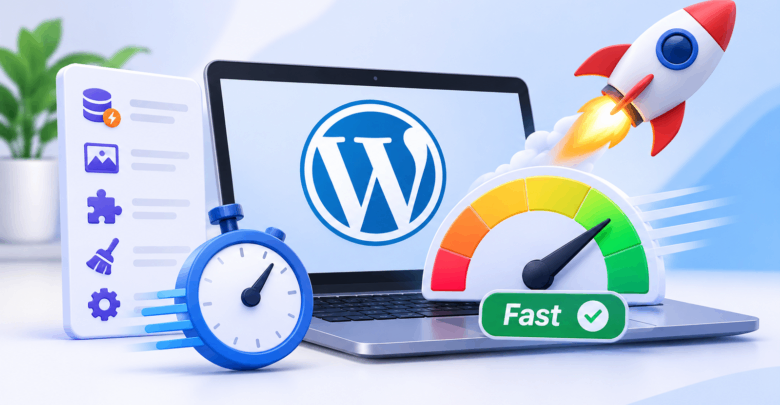
چرا سایت وردپرسی کند است؟ ۱۰ روش کاربردی برای افزایش سرعت وردپرس
روی یکی از صفحات سایتتان کلیک میکنید، اما چند ثانیه طول میکشد تا محتوا نمایش داده شود. صفحه مدیریت وردپرس هم مثل قبل سریع نیست و ذخیره یک نوشته ساده بیشتر از حد معمول زمان میبرد. اولین چیزی که به ذهنتان میرسد احتمالاً این است که هاست ضعیف شده؛ اما آیا واقعاً مشکل از هاست است؟
کند شدن سایت وردپرسی دلایل مختلفی دارد. گاهی چند تصویر حجیم باعث میشوند صفحه دیر بارگذاری شود. گاهی یک افزونه، درخواستهای زیادی به دیتابیس میفرستد و در بعضی مواقع هم منابع هاست برای حجم فعالیت سایت کافی نیست.
برای افزایش سرعت وردپرس لازم نیست از همان ابتدا سرویس میزبانی خود را تغییر دهید یا تعداد زیادی افزونه بهینهسازی نصب کنید. بهتر است ابتدا مشخص کنید کدام بخش سایت کند شده و بعد سراغ راهحل مناسب بروید.
در این مقاله از وبلاگ هاستسان، ۱۰ روش کاربردی برای پیدا کردن علت کندی وردپرس و برطرف کردن آن را بررسی میکنیم.
چرا سرعت سایت وردپرسی اهمیت دارد؟
تصور کنید کاربری وارد فروشگاه اینترنتی شما میشود تا قیمت یک محصول را بررسی کند. اگر صفحه محصول دیر باز شود، ممکن است قبل از دیدن اطلاعات، سایت را ترک کند و سراغ فروشگاه دیگری برود.
کندی سایت فقط برای بازدیدکننده آزاردهنده نیست. مدیر سایت هم هنگام ویرایش نوشتهها، بارگذاری تصاویر یا مدیریت سفارشها با مشکل مواجه میشود.
سرعت بارگذاری صفحات از نظر تجربه کاربری اهمیت دارد و عملکرد سایت میتواند در ارزیابی کیفیت تجربه صفحه توسط موتورهای جستوجو نیز نقش داشته باشد. البته سریع بودن بهتنهایی تضمین نمیکند که سایت در گوگل رتبه بالاتری بگیرد.
نکته مهم این است که کندی همیشه در تمام بخشهای سایت یکسان نیست. ممکن است صفحه اصلی سریع باز شود، اما صفحات فروشگاهی یا پنل مدیریت عملکرد ضعیفی داشته باشند. همین تفاوتها سرنخ خوبی برای پیدا کردن مشکل هستند.
۱. ابتدا سرعت سایت را اندازهگیری کنید
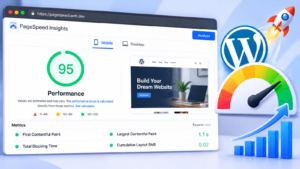
قبل از اینکه تنظیمات وردپرس را تغییر دهید، باید بدانید وضعیت فعلی سایت چگونه است.
برای این کار میتوانید از ابزار Google PageSpeed Insights استفاده کنید. کافی است آدرس یکی از صفحات سایت را وارد کنید تا گزارشی از عملکرد آن دریافت کنید.
در این گزارش، چند معیار مهم وجود دارد:
- LCP: مدتزمان نمایش بزرگترین عنصر محتوایی قابل مشاهده در صفحه.
- INP: میزان پاسخگویی صفحه به تعاملات کاربر.
- CLS: میزان جابهجایی غیرمنتظره عناصر هنگام نمایش صفحه.
بهتر است صفحه اصلی، یک نوشته و در صورت داشتن فروشگاه، یکی از صفحات محصول را جداگانه بررسی کنید.
همچنین نتایج موبایل و دسکتاپ را با هم مقایسه کنید. ممکن است سایتی روی رایانه عملکرد مناسبی داشته باشد، اما روی موبایل کند باشد.
امتیاز ابزارهای تست سرعت را هم نباید تنها معیار تصمیمگیری قرار دهید. هدف اصلی این است که مشکلات واقعی کاربران را پیدا کنید، نه اینکه صرفاً یک عدد را به ۱۰۰ برسانید.
۲. تصاویر حجیم را بهینه کنید
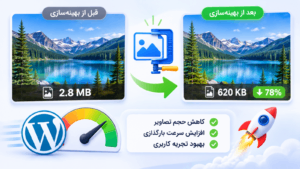
یکی از مشکلات رایج سایتهای وردپرسی، استفاده از تصاویر بزرگتر از اندازه موردنیاز است.
فرض کنید تصویری با عرض ۳۰۰۰ پیکسل در صفحهای قرار دادهاید که فقط با عرض ۷۰۰ پیکسل نمایش داده میشود. اگر تصویر بهدرستی بهینه نشده باشد، کاربر ممکن است مجبور شود اطلاعاتی بسیار بیشتر از نیاز واقعی صفحه دریافت کند.
برای رفع این مشکل، قبل از آپلود تصاویر به سه نکته توجه کنید:
- ابعاد تصویر را متناسب با محل نمایش انتخاب کنید.
- از فرمتهای مناسب مانند WebP یا AVIF، در صورت پشتیبانی، استفاده کنید.
- تصاویر را بدون افت محسوس کیفیت فشرده کنید.
قابلیت Lazy Loading هم میتواند مفید باشد. با این روش، بعضی تصاویر خارج از محدوده دید کاربر زمانی بارگذاری میشوند که به نمایش آنها نیاز باشد.
البته بهتر است تصویر اصلی بالای صفحه را بدون بررسی، مشمول بارگذاری تأخیری نکنید؛ چون ممکن است نمایش محتوای اصلی را کندتر کند.
۳. افزونههای وردپرس را بررسی کنید
تعداد افزونهها همیشه معیار دقیقی برای تشخیص کندی سایت نیست. ممکن است یک سایت با ۲۰ افزونه سبک عملکرد بهتری از سایتی با پنج افزونه سنگین داشته باشد.
مسئله اصلی این است که افزونهها چه کاری انجام میدهند و چه مقدار از منابع سایت استفاده میکنند.
برای مثال، بعضی افزونهها در هر بار باز شدن صفحه درخواستهای متعددی به دیتابیس ارسال میکنند. بعضی دیگر فایلهای CSS و JavaScript زیادی بارگذاری میکنند.
اگر پس از نصب یک افزونه، سایت کند شده است، ابتدا همان افزونه را بررسی کنید.
بهتر است پیش از غیرفعال کردن افزونههای مهم، نسخه پشتیبان تهیه کنید و در صورت امکان آزمایش را در محیط تست انجام دهید. غیرفعال کردن ناگهانی افزونههای پرداخت یا فروشگاهی روی سایت اصلی ممکن است عملکرد کسبوکار را مختل کند.
افزونههایی را که واقعاً استفاده نمیکنید حذف کنید و از نصب چند ابزار با قابلیتهای مشابه خودداری کنید.
۴. کش وردپرس را بهدرستی تنظیم کنید
کش (Cache) یکی از روشهای مؤثر برای کاهش پردازشهای تکراری در سایت است.
در حالت معمول، وردپرس برای تولید بسیاری از صفحات باید کدهای PHP را اجرا کند و اطلاعات موردنیاز را از پایگاه داده دریافت کند.
با استفاده از کش صفحه، در شرایط مناسب میتوان نسخه آمادهای از خروجی را به بازدیدکنندگان ارائه داد تا لازم نباشد تمام پردازشها در هر درخواست تکرار شوند.
برای مدیریت کش وردپرس، افزونه LiteSpeed Cache یکی از گزینههای مناسب است. این افزونه بهطور ویژه برای وبسرور LiteSpeed طراحی شده و با استفاده از قابلیت کش سمت سرور، میتواند سرعت بارگذاری صفحات را افزایش دهد و فشار پردازشی روی هاست را کاهش دهد.
از دیگر امکانات LiteSpeed Cache میتوان به بهینهسازی تصاویر، تبدیل تصاویر به فرمت WebP، فشردهسازی فایلهای CSS و JavaScript و مدیریت هوشمند کش اشاره کرد.
البته برای استفاده از قابلیت کش سمت سرور این افزونه، باید هاست شما از وبسرور LiteSpeed استفاده کند. افزونه WP Rocket نیز گزینه دیگری برای مدیریت کش وردپرس است که روی وبسرورهای مختلف از جمله Apache و LiteSpeed قابل استفاده است.
هاست سان با بهرهگیری از وبسرور قدرتمند LiteSpeed در تمام سرویسهای هاست خود، بستر مناسبی برای میزبانی سایتهای وردپرسی فراهم کرده است. ترکیب وبسرور LiteSpeed با افزونه LiteSpeed Cache میتواند با کاهش زمان پاسخگویی سرور، بهبود سرعت بارگذاری صفحات و کاهش مصرف منابع، عملکرد سایت شما را به شکل قابلتوجهی بهبود دهد.
مشاهده سرویسهای هاست سان و خرید هاست
نکته مهم برای فروشگاههای اینترنتی این است که صفحات شخصیسازیشده، سبد خرید و پرداخت نباید بدون تنظیمات صحیح مانند صفحات عمومی کش شوند.
پس از فعالسازی کش، حتماً ورود کاربران، افزودن محصول به سبد خرید و مراحل پرداخت را آزمایش کنید.
۵. قالب وردپرس را سبک نگه دارید
گاهی مشکل سرعت از قالب سایت شروع میشود.
بعضی قالبها امکانات ظاهری زیادی دارند؛ از اسلایدرهای متعدد گرفته تا انیمیشنها، فونتها و فایلهای مختلف. استفاده همزمان از این امکانات میتواند حجم صفحات و تعداد درخواستها را افزایش دهد.
البته این موضوع به معنی بد بودن تمام قالبهای چندمنظوره نیست. کیفیت کدنویسی و نحوه استفاده از امکانات قالب اهمیت بیشتری دارد.
اگر از صفحهسازهایی مانند المنتور استفاده میکنید، بهتر است تعداد ویجتهای غیرضروری و جلوههای سنگین را کاهش دهید.
برای مثال، در صفحهای که هدف آن معرفی یک خدمت است، شاید یک تصویر مناسب و متن واضح نتیجه بهتری از چند اسلایدر متحرک داشته باشد.
قبل از تغییر کامل قالب، ابتدا عناصر سنگین همان صفحه را بررسی کنید. تعویض قالب بدون آزمایش میتواند باعث بههمریختگی طراحی سایت شود.
۶. پایگاه داده وردپرس را بررسی و بهینه کنید
وردپرس بخش مهمی از اطلاعات خود را در پایگاه داده ذخیره میکند؛ از نوشتهها و تنظیمات گرفته تا اطلاعات افزونهها و در سایتهای فروشگاهی، دادههای مرتبط با سفارشها.
با گذشت زمان ممکن است دادههای موقت، نسخههای قدیمی نوشتهها و اطلاعات باقیمانده از بعضی افزونهها در دیتابیس جمع شوند.
این اطلاعات همیشه عامل کندی نیستند، اما در بعضی سایتها میتوانند باعث افزایش حجم پایگاه داده یا سنگینتر شدن برخی عملیات شوند.
پیش از پاکسازی دیتابیس، حتماً نسخه پشتیبان معتبر تهیه کنید.
همچنین حذف اطلاعات را صرفاً بر اساس نام جدول یا حجم آن انجام ندهید. بعضی دادهها برای عملکرد افزونهها یا نگهداری سوابق فروشگاه ضروری هستند.
اگر مشکل از پرسوجوهای سنگین دیتابیس باشد، پاک کردن دادههای موقت بهتنهایی کافی نیست و باید علت اجرای آن درخواستها بررسی شود.
۷. نسخه PHP را بررسی کنید
وردپرس با زبان PHP اجرا میشود و نسخه PHP میتواند بر عملکرد، امنیت و سازگاری سایت تأثیر بگذارد.
نسخههای جدیدتر و پشتیبانیشده PHP معمولاً بهبودهایی در عملکرد و امنیت دارند، اما تغییر نسخه بدون بررسی سازگاری ممکن است باعث خطا در قالب یا افزونهها شود.
برای مشاهده نسخه PHP، میتوانید اطلاعات محیط وردپرس را در بخش «سلامت سایت» بررسی کنید. در بعضی سرویسهای میزبانی نیز امکان انتخاب نسخه PHP از طریق کنترلپنل وجود دارد.
پیش از ارتقا، مطمئن شوید وردپرس، قالب و افزونههای اصلی با نسخه موردنظر سازگار هستند.
بهتر است ابتدا این تغییر را در محیط آزمایشی انجام دهید و بعد از اطمینان از عملکرد سایت، نسخه محیط اصلی را تغییر دهید.
۸. فایلهای CSS و JavaScript را مدیریت کنید
هر صفحه وردپرسی ممکن است چندین فایل CSS و JavaScript بارگذاری کند.
CSS ظاهر صفحه را مشخص میکند و JavaScript برای قابلیتهای تعاملی مانند منوها، فرمها و بعضی بخشهای فروشگاهی استفاده میشود.
مشکل زمانی ایجاد میشود که فایلهای غیرضروری در صفحات مختلف بارگذاری شوند یا اجرای بعضی اسکریپتها نمایش محتوا را به تأخیر بیندازد.
برای مثال، اگر افزونهای فقط در صفحه تماس کاربرد دارد، بهتر است فایلهای آن بیدلیل در تمام صفحات بارگذاری نشوند؛ البته این امکان به ساختار افزونه بستگی دارد.
فشردهسازی فایلها، حذف کدهای بلااستفاده و تنظیم بارگذاری اسکریپتها میتواند کمککننده باشد.
بااینحال، فعال کردن همزمان تمام گزینههای بهینهسازی توصیه نمیشود. بعضی تنظیمات ممکن است منوها، فرمها یا عملکرد صفحهساز را مختل کنند.
هر تغییر را جداگانه اعمال کنید و نتیجه آن را بسنجید.
۹. از CDN در صورت نیاز استفاده کنید
شبکه توزیع محتوا یا CDN مجموعهای از سرورهاست که میتواند بخشی از محتوای سایت را از موقعیتهای مختلف به کاربران ارائه دهد.
برای سایتی که بازدیدکنندگان آن در مناطق جغرافیایی متفاوتی قرار دارند، CDN مناسب ممکن است زمان دریافت فایلهای ثابت مانند تصاویر و فایلهای CSS را کاهش دهد.
اما CDN راهحل تمام مشکلات سرعت نیست.
اگر سرور اصلی در پردازش درخواستها کند باشد یا دیتابیس عملکرد ضعیفی داشته باشد، استفاده از CDN لزوماً مشکل را برطرف نمیکند.
همچنین عملکرد CDN به کیفیت مسیر ارتباطی، تنظیمات کش و موقعیت کاربران بستگی دارد.
بنابراین بهتر است قبل و بعد از فعالسازی، عملکرد سایت را از موقعیتهای مرتبط با مخاطبان خود اندازهگیری کنید.
۱۰. منابع و کیفیت هاست وردپرس را بررسی کنید
اگر تصاویر، افزونهها، قالب و تنظیمات سایت را بررسی کردهاید اما همچنان با کندی مواجه هستید، وقت آن است که وضعیت هاست را دقیقتر بررسی کنید.
میزان CPU، حافظه RAM، محدودیت پردازشهای همزمان، سرعت فضای ذخیرهسازی و تنظیمات وبسرور میتوانند روی عملکرد سایت تأثیر بگذارند.
برای مثال، یک فروشگاه اینترنتی هنگام افزایش سفارشها ممکن است پردازشهای بیشتری نسبت به یک وبلاگ ساده انجام دهد. اگر منابع پلن فعلی کافی نباشند، احتمال کندی یا بروز خطا افزایش پیدا میکند.
البته نباید هر مشکل سرعتی را به کمبود منابع نسبت داد. ابتدا آمار مصرف منابع و گزارش خطاها را بررسی کنید.
در هاستسان، میتوانید سرویسهای هاست وردپرس را برای میزبانی سایتهای وردپرسی بررسی کنید. همچنین برای سایتهایی با نیازهای بیشتر، هاست پرسرعت و پربازدید آلمان یکی دیگر از گزینههای قابل بررسی است.
هنگام انتخاب پلن، علاوه بر سرعت، به منابع تضمینی، محدودیتهای سرویس و کیفیت پشتیبانی توجه کنید. پشتیبانی فنی مناسب بهویژه زمانی اهمیت دارد که برای تشخیص مشکل به اطلاعات سمت سرور نیاز داشته باشید.
اگر سایت شما به تنظیمات اختصاصی یا کنترل بیشتری روی محیط سرور نیاز دارد، شاید زمان بررسی VPS رسیده باشد. برای تصمیمگیری بهتر، مقاله تفاوت هاست اشتراکی و سرور مجازی را مطالعه کنید.
اگر فقط پنل مدیریت وردپرس کند است چه کنیم؟
گاهی صفحات عمومی سایت با سرعت مناسبی باز میشوند، اما ورود به پیشخوان یا ویرایش نوشتهها زمان زیادی میبرد.
در این شرایط، بهتر است بهجای تغییر فوری هاست، درخواستهای بخش مدیریت، افزونهها و ارتباطات خارجی وردپرس را بررسی کنید.
گاهی هم اختلال در مسیر اینترنت یا ارتباط با سرویسهای خارجی باعث کندی بعضی عملیات میشود.
اگر مشکل شما بیشتر هنگام کار با پیشخوان رخ میدهد، مقاله رفع مشکل کندی سرعت ادمین پنل وردپرس در زمان اختلال اینترنت را نیز بررسی کنید.
سؤالات متداول درباره افزایش سرعت وردپرس
بهترین روش افزایش سرعت وردپرس چیست؟
یک روش ثابت برای همه سایتها وجود ندارد. ابتدا باید علت کندی مشخص شود. بهینهسازی تصاویر، تنظیم کش، بررسی افزونهها و انتخاب هاست مناسب از اقداماتی هستند که ارزش بررسی دارند.
آیا نصب افزونه افزایش سرعت کافی است؟
خیر. افزونههای بهینهسازی میتوانند بعضی مشکلات را کاهش دهند، اما ضعف منابع سرور، کدنویسی نامناسب یا مشکلات دیتابیس را لزوماً برطرف نمیکنند.
آیا تغییر هاست باعث افزایش سرعت وردپرس میشود؟
اگر محدودیت منابع یا عملکرد ضعیف زیرساخت عامل اصلی کندی باشد، انتقال به هاست مناسبتر میتواند مؤثر باشد. اما اگر مشکل از قالب یا افزونهها باشد، ممکن است پس از انتقال نیز ادامه پیدا کند.
آیا حذف افزونهها باعث سریعتر شدن وردپرس میشود؟
حذف افزونههای غیرضروری میتواند مفید باشد، اما تعداد افزونهها بهتنهایی تعیینکننده سرعت نیست. کیفیت و نحوه عملکرد آنها اهمیت بیشتری دارد.
سرعت مناسب برای سایت وردپرسی چقدر است؟
بهتر است بهجای تکیه بر یک عدد کلی، معیارهای تجربه کاربری و نتایج واقعی صفحات مهم سایت را بررسی کنید. عملکرد موبایل و شرایط کاربران نیز باید در ارزیابی لحاظ شود.
برای افزایش سرعت وردپرس از کجا شروع کنیم؟
اگر سایت وردپرسی شما کند شده، لازم نیست همه تنظیمات را یکباره تغییر دهید.
ابتدا سرعت چند صفحه مهم را اندازهگیری کنید. سپس تصاویر، افزونهها، قالب و تنظیمات کش را بررسی کنید. اگر مشکل ادامه داشت، سراغ مصرف منابع، دیتابیس و وضعیت هاست بروید.
مهمتر از همه، بعد از هر تغییر دوباره سایت را آزمایش کنید تا مشخص شود کدام اقدام واقعاً نتیجه داده است.
اگر بررسیها نشان دادند که محدودیت منابع میزبانی عامل اصلی مشکل است، انتخاب سرویس متناسب با نیاز سایت اهمیت پیدا میکند.
برای بررسی گزینههای موجود میتوانید به صفحه هاست وردپرس هاستسان مراجعه کنید و مشخصات پلنها را با نیاز واقعی سایت خود مقایسه کنید.